Edgelle
DE
Herunterladen

Deine Papiernotizen, am Rand des Bildschirms.

Hefte sie an eine Website, ein Dokument oder eine App: Sie kommen am richtigen Ort und zur richtigen Zeit wieder.

Am Bildschirmrand verstaut, kommen ihre Notizen genau im richtigen Moment wieder.
  • Windows 10 und 11
  • Ohne Konto
  • Ohne Telemetrie
  • Markdown-Notizen auf deinem PC
  • 14 Sprachen

So funktioniert’s

Fünf Handgriffe, und deine Notizen folgen dir.

Keine Ordner zum Sortieren, kein Fenster zum Öffnen: Deine Notizen wohnen am Bildschirmrand und tauchen auf, wenn du sie brauchst.

01Die Niete

Alle Notizen am Bildschirmrand

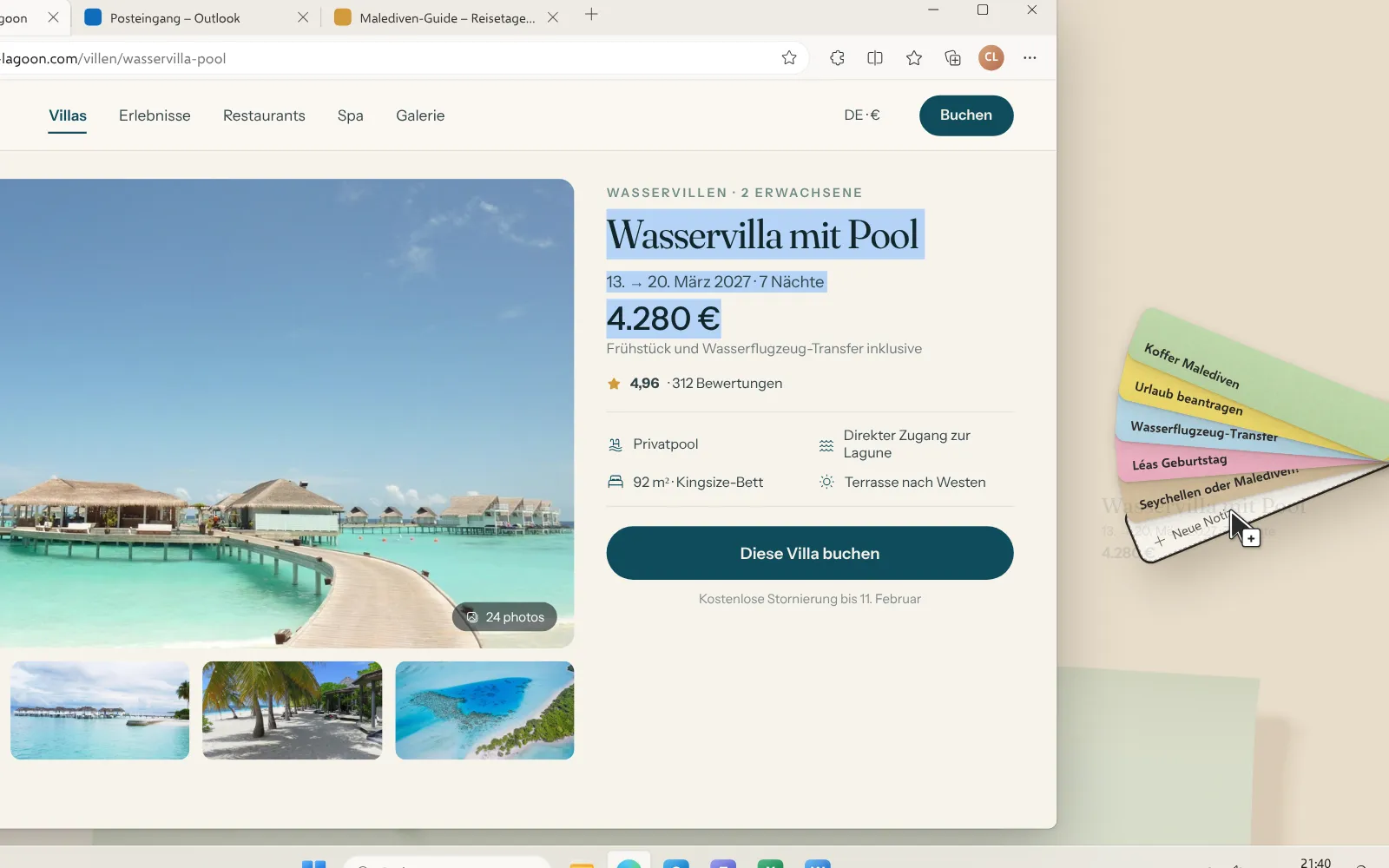
Eine kleine Messingniete sitzt am Rand deines Bildschirms. Fahr mit der Maus darüber: Deine Notizen fächern sich auf wie ein Farbfächer, und du bleibst bei dem, was du gerade tust.

Schieb sie, wohin du willst: Sie rastet am nächsten Rand ein.
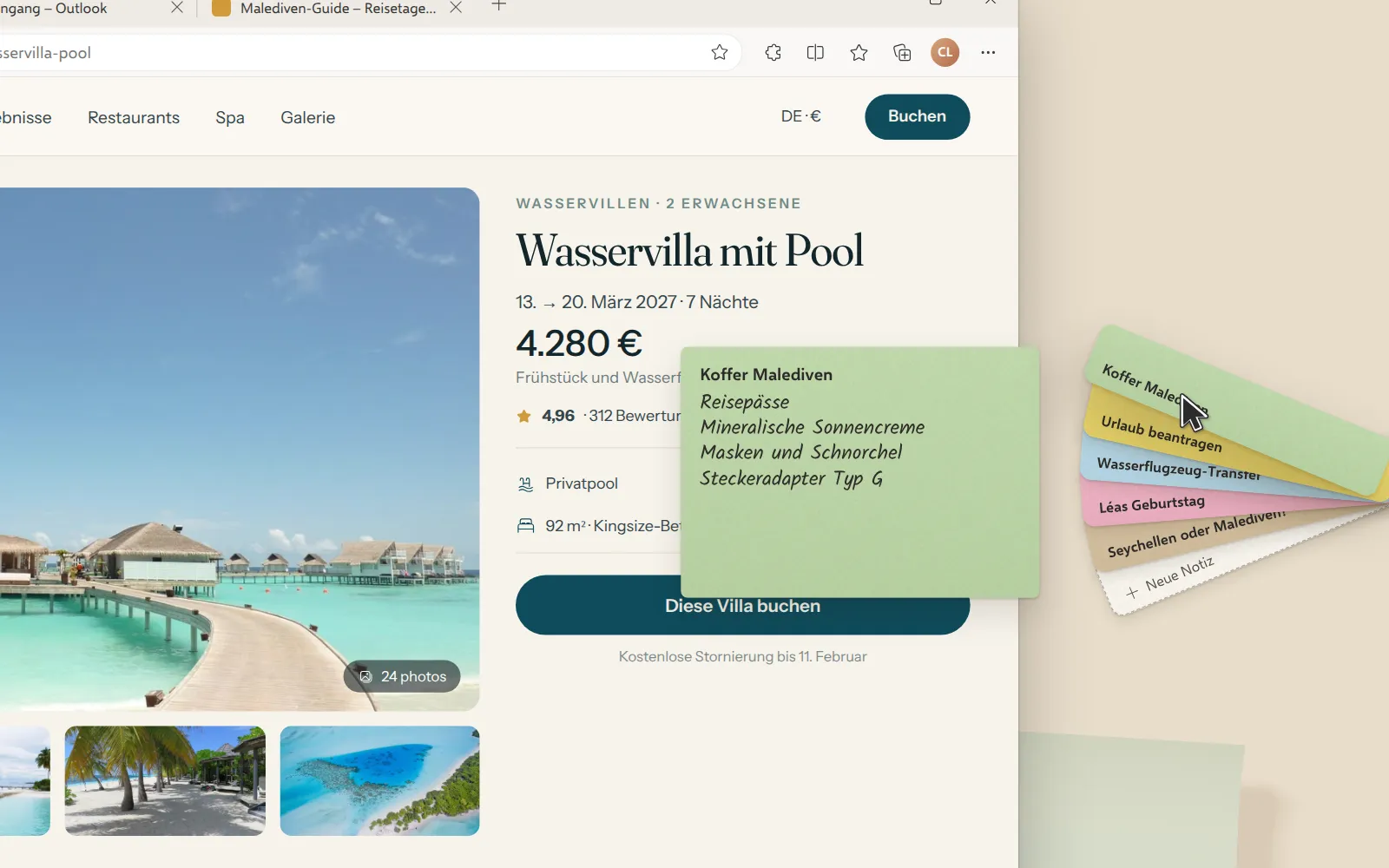
Der Notizfächer von Edgelle, geöffnet am Bildschirmrand neben der Buchungsseite einer Villa

02Notieren

Text auf die Niete ziehen, schon ist es eine Notiz

Ein Preis, eine Adresse, eine Buchungsnummer: Markier sie auf irgendeiner Seite und zieh sie auf die Niete. Schon steckt sie im Fächer.

StrgAltN neue Notiz

Auf einer Webseite markierter Text wird auf die Niete gezogen

03Anheften

Sie kommt wieder, wenn du wiederkommst

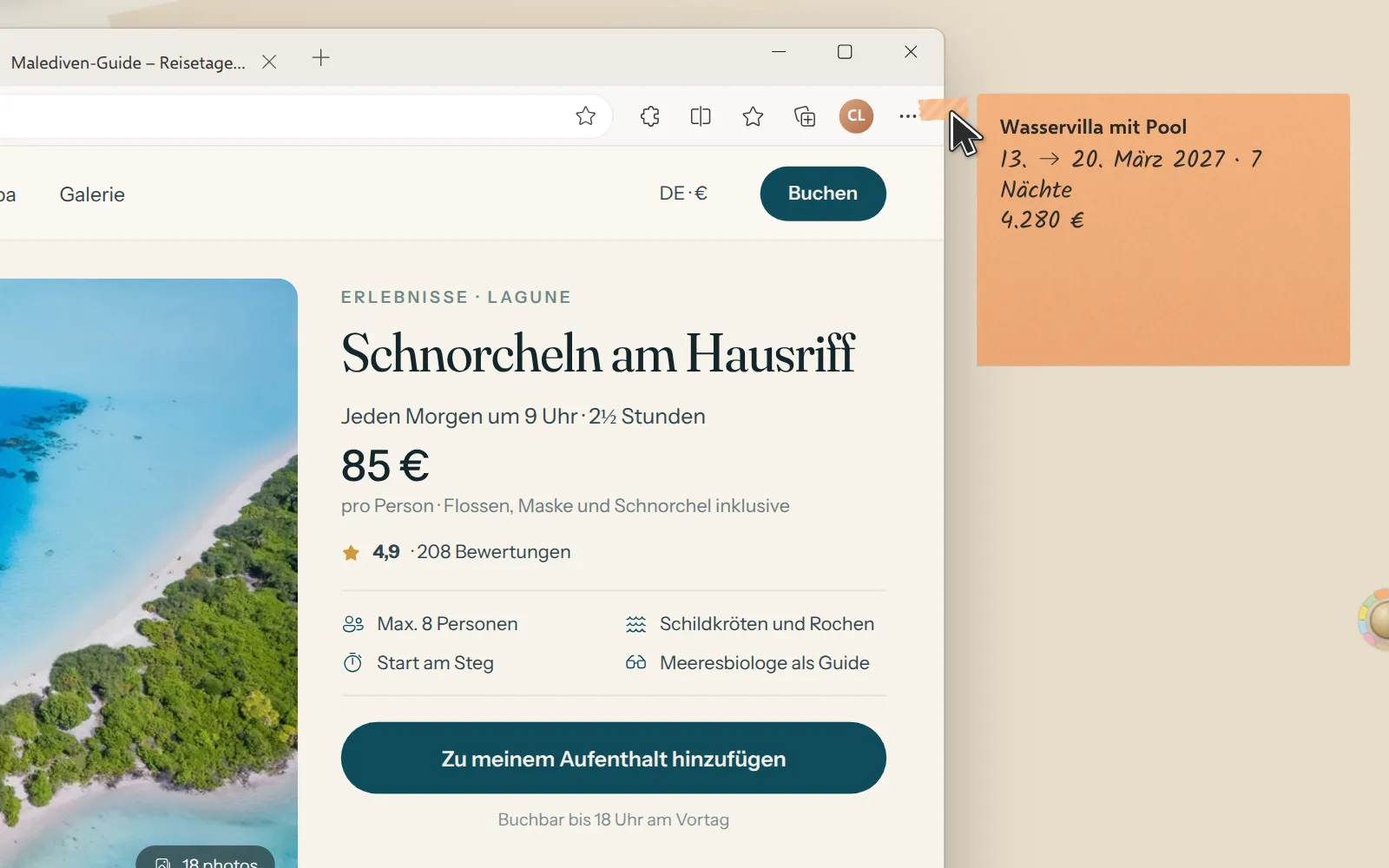
Hefte eine Notiz an eine Website, eine Seite, ein Dokument, einen Ordner oder eine App. Ein Streifen Washi-Tape markiert sie am Fenster, und sobald du zurück bist, rückt sie im Fächer nach vorn.

StrgAltA Notiz ans Fenster heften

Eine an eine Website geheftete Notiz gleitet aus ihrem Klebeband, sobald du auf die Seite zurückkehrst

04Aufnehmen

Jedes Stück Bildschirm als Notiz

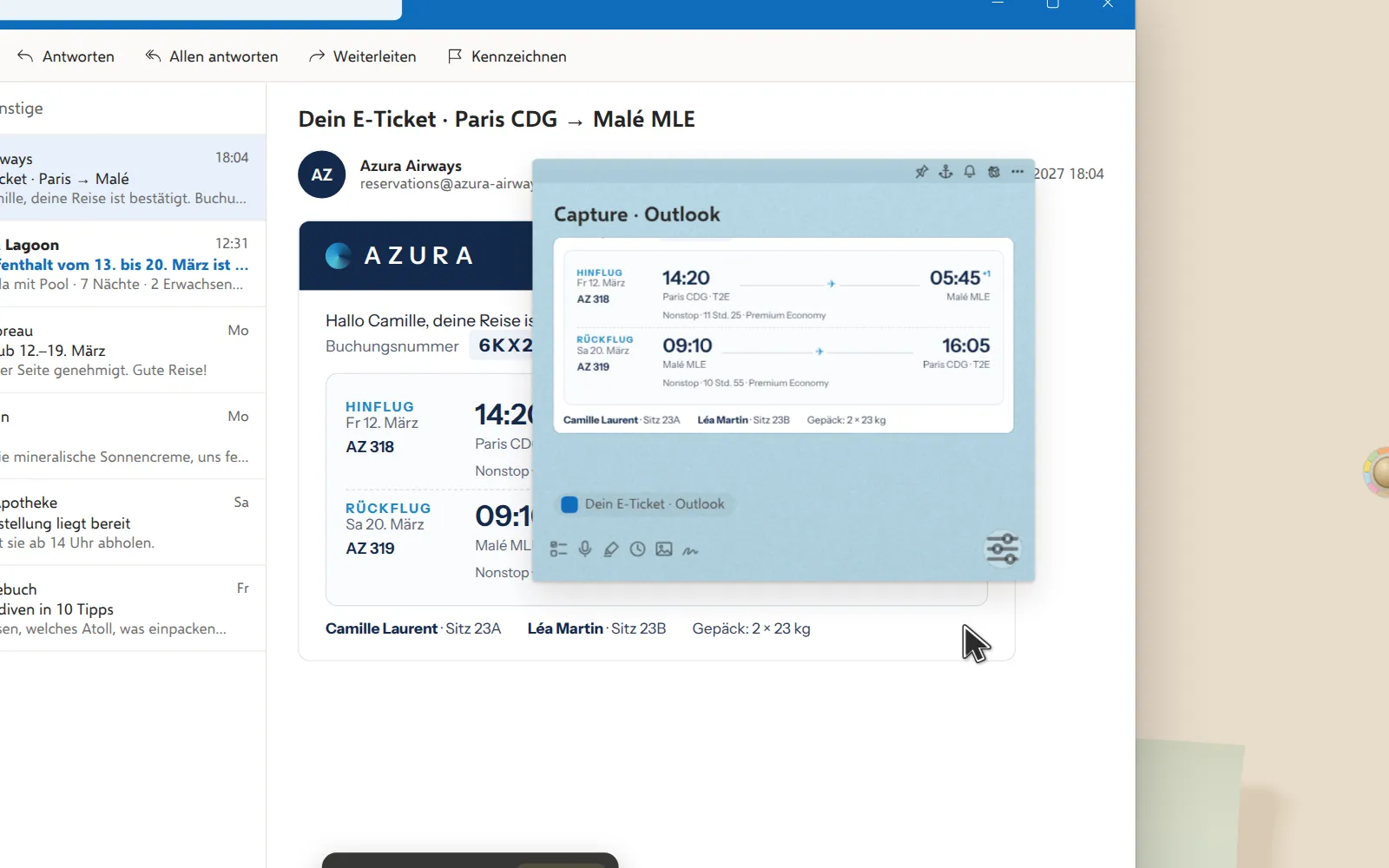
Ein Ticket, eine Tabelle, eine Karte: Zieh ein Rechteck auf, das Stück löst sich vom Bildschirm und wird zur Notiz, verknüpft mit dem Fenster, aus dem es stammt.

StrgAltS Bereichsaufnahme

Eine Aufnahme eines Flugtickets in Outlook, aus der eine Notiz geworden ist

05Wiederfinden

Maus schütteln, alles ist da

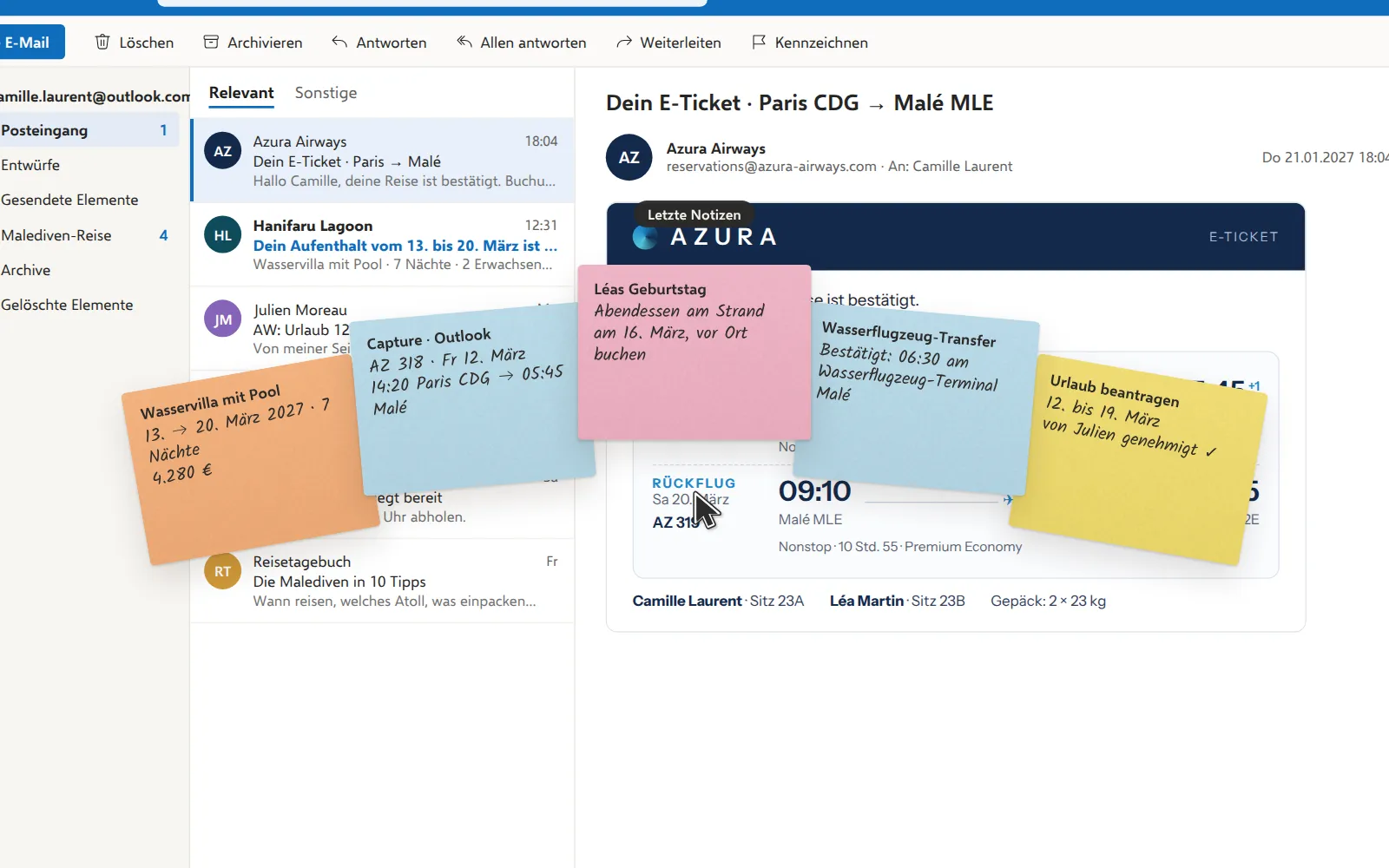
Ein kurzes Hin und Her mit der Maus, und die Notizen, die gerade zählen, fächern sich um den Zeiger auf. Für alles andere durchsucht die Suche all deine Notizen.

StrgAltF alle Notizen

Die Notizen zur Reise, um den Zeiger aufgefächert, über Outlook

Erinnerungen

Deine Notizen kommen von selbst wieder.

Die Glocke jeder Notiz bietet neun Wege, sie zurückzuholen: einmal, jedes Mal oder ab einem bestimmten Datum. Wähl einen Auslöser und sieh dir ein Beispiel an.

An diese Notiz erinnern

Wann

Montag, 9 Uhr

Reisebüro anrufen

Gerade ungünstig? Die Notiz fliegt als Papierflieger davon und kommt wieder, wann du willst.

Und außerdem

Alles, was du von einer Papiernotiz erwartest, und noch ein bisschen mehr.

  • Abgehakt, gestempelt oder zerknüllt

    Eine fertige Notiz bekommt ihren Stempel „ERLEDIGT“ oder fliegt als Papierknäuel davon. Rückgängig streicht sie wieder glatt.

  • Notizen, die altern

    Eine vergessene Notiz verblasst und ihre Ecken rollen sich ein: Was liegen geblieben ist, siehst du auf einen Blick.

  • Ein Fächer pro virtuellem Desktop

    Jeder Windows-Desktop behält seine eigenen Notizen: hier die Arbeit, dort der Urlaub.

  • Unsichtbar beim Bildschirmteilen

    Wenn du willst, bleiben deine Notizen bei Bildschirmfreigaben und Aufnahmen außen vor.

  • Sprachnotizen, Skizzen, Bilder

    Sprich eine Sprachnotiz ein, skizziere einen Plan mit Maus oder Stift, füg ein Bild hinzu.

  • Deine Windows-Kurznotizen

    Mit einem Klick importiert, samt Farben, Daten und Bildern.

  • Alles durchsuchen

    Titel, Text, Ursprungswebsite oder -dokument: Alles wird gefunden, mit oder ohne Umlaute.

  • Auf all deinen PCs

    Über dein OneDrive, Dropbox, Google Drive oder ein NAS. Edgelle hat keinen Server.

  • In 14 Sprachen

    Edgelle folgt der Sprache von Windows, von Deutsch bis Japanisch.

  • Ganz nach deinem Geschmack

    Papierfarben, Handschriften und die Größe der Niete sind im Handumdrehen eingestellt.

  • PowerToys Command Palette

    Notizen suchen, öffnen oder anlegen, ohne die Tastatur loszulassen.

  • Schnellnotiz

    StrgAltLeertaste in jeder App: tippen, Eingabe drücken, notiert.

Datenschutz

Deine Notizen bleiben bei dir.

Ohne Konto

Nichts anzulegen, nichts zu bestätigen: Edgelle startet und läuft sofort.

Nichts verlässt deinen PC

Keine Telemetrie, kein Edgelle-Server: Deine Notizen werden nie irgendwohin geschickt.

Lesbar ohne die App

Jede Notiz ist eine einfache Markdown-Datei, in einem Ordner deiner Wahl.

Datenschutzerklärung lesen

Fragen

Häufige Fragen

Unter welchen Windows-Versionen läuft Edgelle?

Windows 11 und Windows 10 (Version 2004 oder neuer), auf 64-Bit-PCs.

Muss ich ein Konto anlegen?

Nein. Edgelle wird aus dem Microsoft Store installiert und läuft sofort, ganz ohne Anmeldung. Nur für den Kauf der Lizenz brauchst du dein Microsoft-Konto.

Was kostet Edgelle?

Edgelle ist bis 10 Notizen kostenlos (als „Erledigt“ markierte Notizen zählen nicht). Darüber hinaus schaltet eine Lizenz für 0,99 € (oder den Gegenwert in deiner Währung), einmalig im Microsoft Store gekauft, unbegrenzt viele Notizen frei, auf allen deinen PCs mit demselben Microsoft-Konto.

Werden meine Notizen irgendwohin geschickt?

Nein. Edgelle hat keine Telemetrie und keinen Server: Deine Notizen werden nie irgendwohin geschickt. Nur der Kauf der Lizenz läuft über den Microsoft Store. Jede Notiz ist eine Markdown-Datei in einem Ordner auf deinem PC, lesbar auch ohne die App.

Kann ich meine Notizen auf mehreren PCs haben?

Ja. Wähle unter Einstellungen → Daten einen synchronisierten Ordner (OneDrive, Dropbox, Google Drive, iCloud oder ein NAS) und dann denselben Ordner auf dem anderen PC. Wurde eine Notiz auf beiden Seiten geändert, bleiben beide Fassungen erhalten und du entscheidest.

Kann ich meine Windows-Kurznotizen importieren?

Ja, mit einem Klick, samt Farben, Daten und Bildern. Die Datenbank der Kurznotizen wird dabei nie verändert.

Sieht man meine Notizen, wenn ich meinen Bildschirm teile?

Das kannst du einstellen: Edgelle kann seine Notizen bei Bildschirmfreigaben und Aufnahmen ausblenden. Mit StrgAltX schaltest du das ein oder aus.

Wie hefte ich eine Notiz an?

Klick auf den Anker in der Leiste oben an der Notiz oder drück StrgAltA im gewünschten Fenster, dann wähle, woran: diese Website, diese Seite, dieses Dokument, diesen Ordner oder diese App.

In welchen Sprachen gibt es Edgelle?

In 14 Sprachen: Deutsch, Englisch, Französisch, Spanisch, Italienisch, Portugiesisch (Brasilien und Portugal), Niederländisch, Polnisch, Türkisch, Russisch, Indonesisch, Japanisch und Koreanisch. Edgelle folgt der Sprache von Windows.

Notizen, die am richtigen Ort und zur richtigen Zeit wiederkommen.

Im Microsoft Store, für Windows 10 und 11. Kein Konto nötig.

Vom Microsoft Store herunterladen