Edgelle
PT-BR
Baixar

Suas notas de papel, na borda da tela.

Ancore-as a um site, a um documento ou a um app: elas voltam no lugar certo, na hora certa.

Guardadas na borda da tela, as notas delas voltam na hora certa.
  • Windows 10 e 11
  • Sem conta
  • Sem telemetria
  • Notas em Markdown, no seu PC
  • 14 idiomas

Como funciona

Cinco gestos, e suas notas vão com você.

Nada de pastas para organizar nem janela para abrir: suas notas moram na borda da tela e aparecem quando você precisa.

01O rebite

Todas as suas notas, na borda da tela

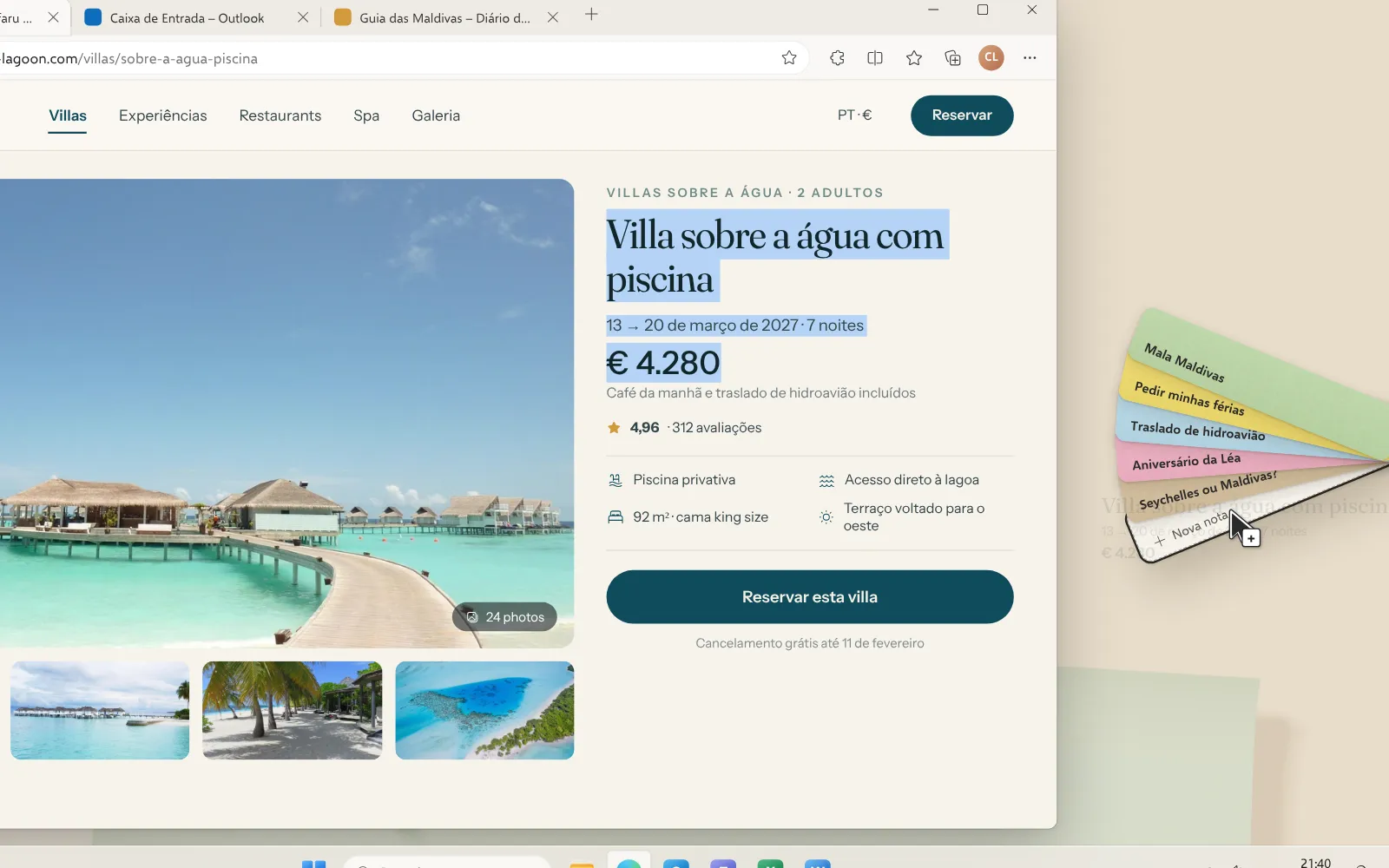
Um pequeno rebite de latão fica na borda da sua tela. Passe o mouse: suas notas se abrem em leque, como um catálogo de cores, sem você largar o que está fazendo.

Coloque-o onde quiser: ele se encaixa na borda mais próxima.
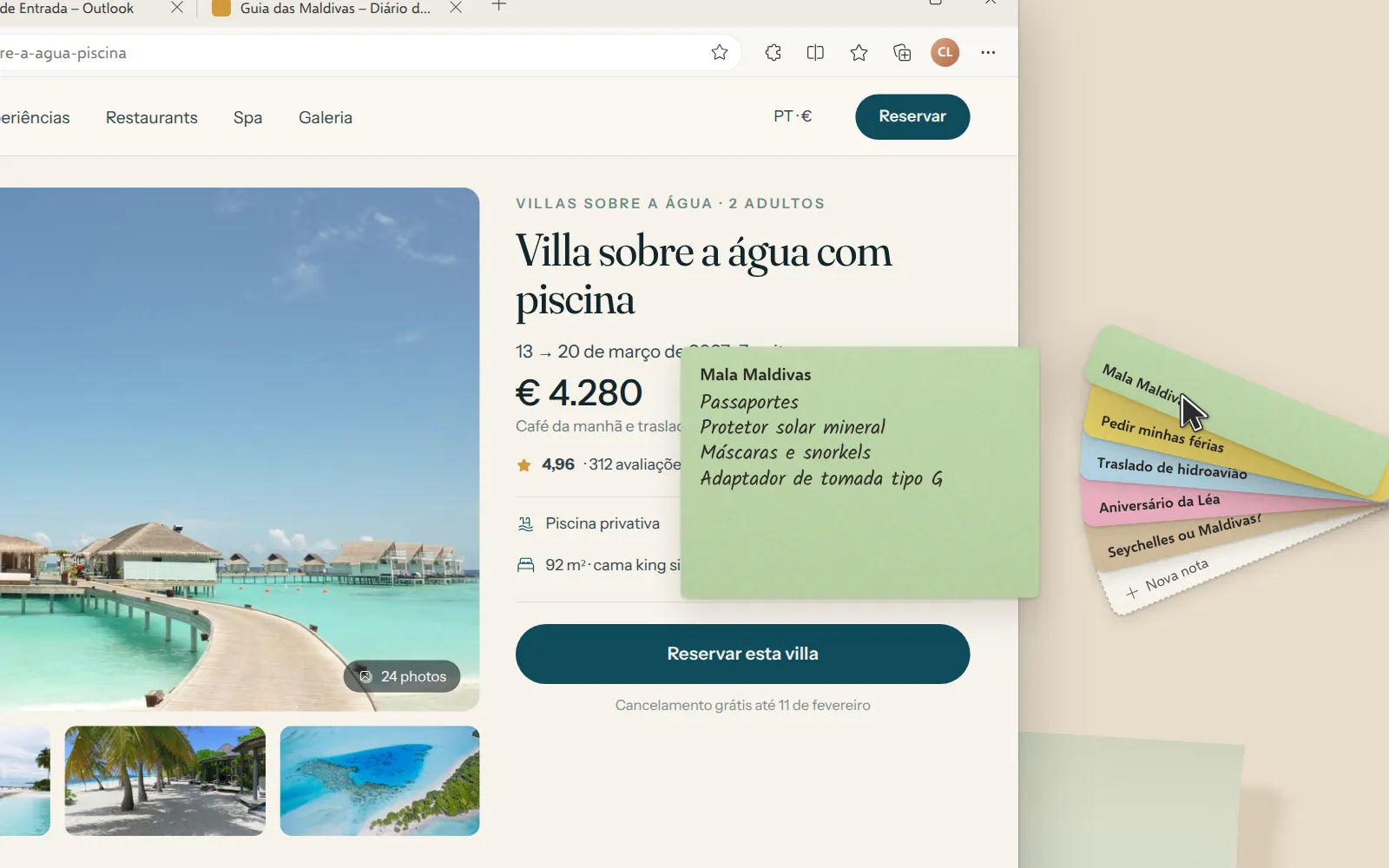
O leque de notas do Edgelle aberto na borda da tela, ao lado de uma página de reserva de villa

02Anote

Texto solto no rebite vira nota

Um preço, um endereço, um código de reserva: selecione em qualquer página e solte no rebite. Ele entra no leque na hora.

CtrlAltN nova nota

Texto selecionado numa página da web sendo solto no rebite

03Ancore

Ela volta quando você volta

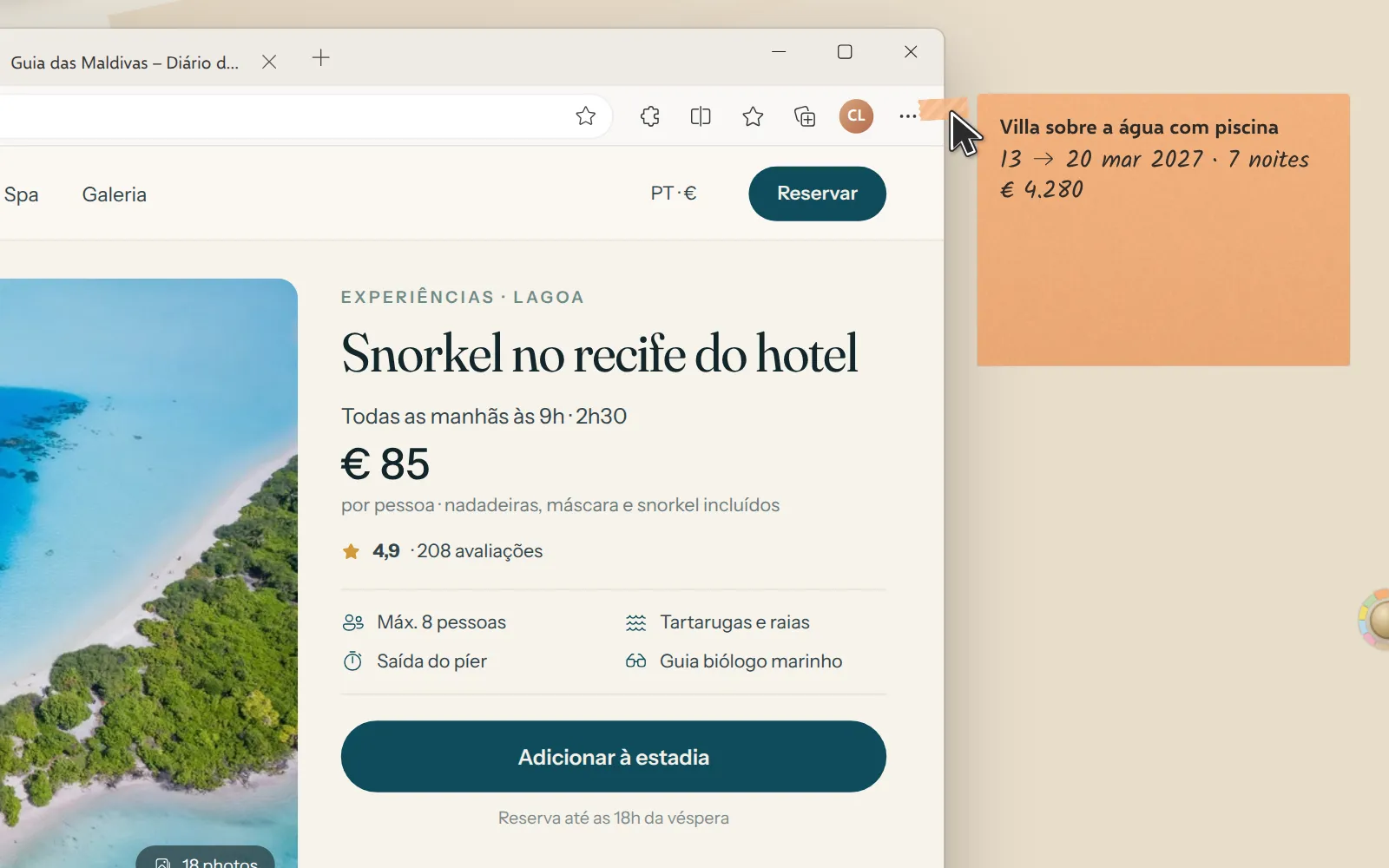
Ancore uma nota a um site, uma página, um documento, uma pasta ou um app. Uma tira de fita washi a marca na janela, e ela passa para a frente do leque assim que você volta.

CtrlAltA nota ancorada à janela

Uma nota ancorada a um site desliza para fora da fita quando você volta à página

04Capture

Qualquer parte da tela, guardada como nota

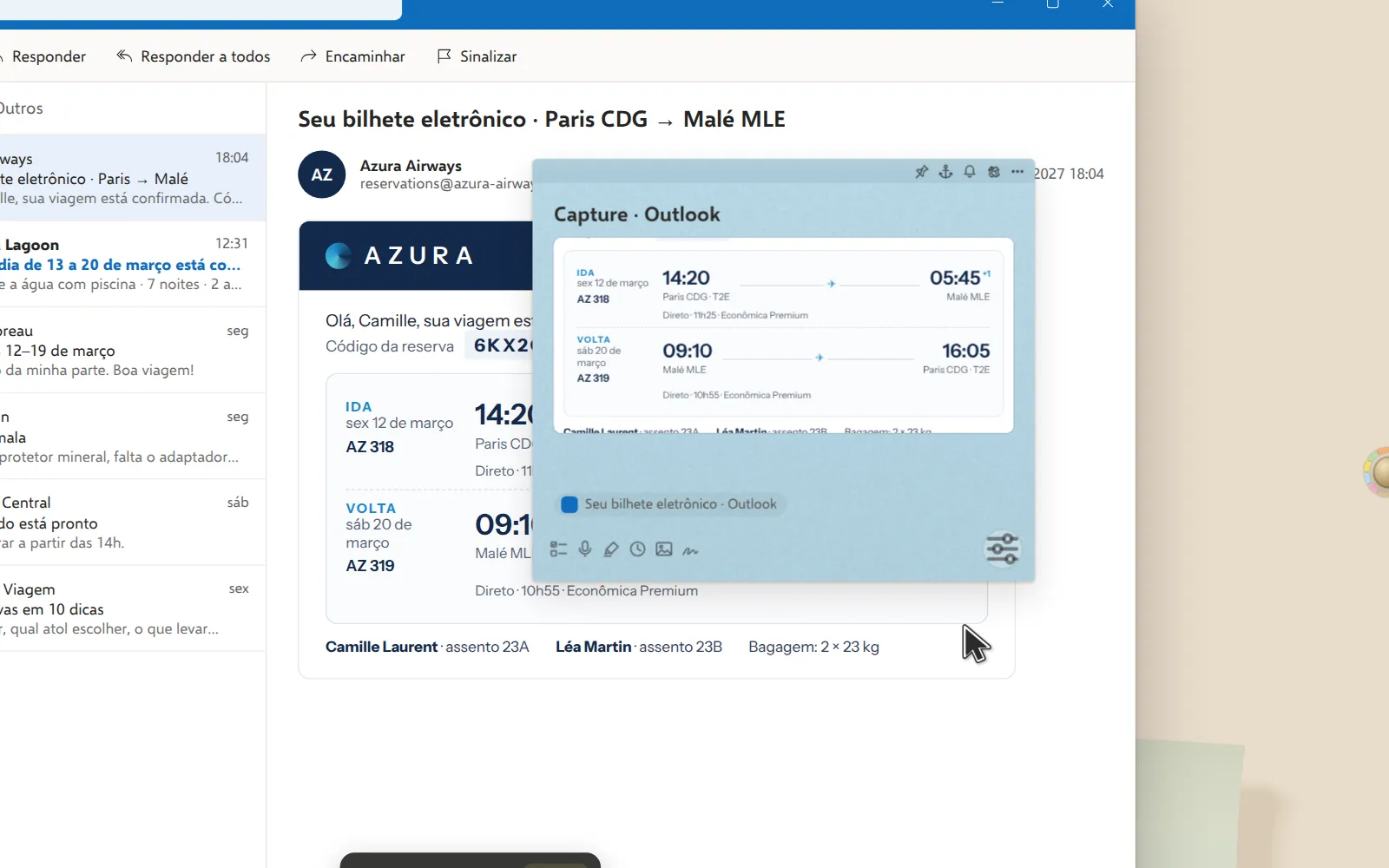
Um bilhete, uma tabela, um mapa: desenhe um retângulo, o pedaço se descola da tela e vira uma nota, ligada à janela de onde veio.

CtrlAltS captura de área

A captura de uma passagem aérea no Outlook transformada em nota

05Encontre

Chacoalhe o mouse, está tudo ali

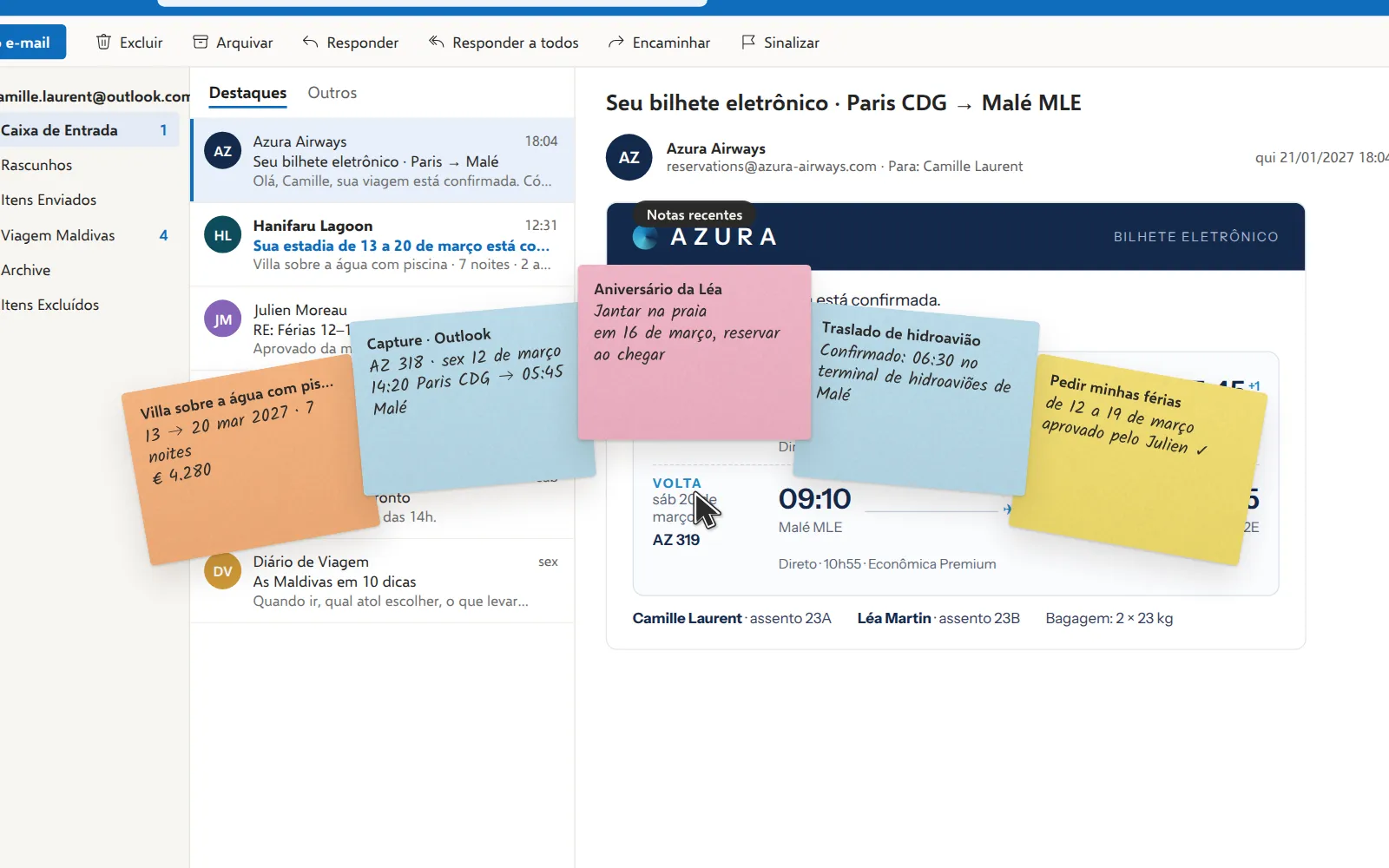
Uma chacoalhada rápida para a esquerda e para a direita, e as notas que importam agora se abrem em leque em volta do ponteiro. Para o resto, a pesquisa vasculha todas as suas notas.

CtrlAltF todas as notas

As notas da viagem abertas em leque em volta do ponteiro, sobre o Outlook

Lembretes

Suas notas voltam sozinhas.

O sino de cada nota oferece nove jeitos de trazê-la de volta: uma vez, toda vez ou a partir de uma data. Escolha um gatilho para ver um exemplo.

Lembrar desta nota

Quando

Segunda, 9h

Ligar para a agência de viagens

Não é a hora? A nota sai voando como um aviãozinho de papel e volta quando você quiser.

E mais

Tudo o que você espera de uma nota de papel, e um pouco mais.

  • Riscada, carimbada ou amassada

    Uma nota terminada ganha o carimbo “FEITO” ou vira uma bolinha de papel. Desfazer a desamassa.

  • Notas que envelhecem

    Uma nota esquecida fica amarelada e as pontas se enrolam: o que está largado aparece num relance.

  • Um leque por área de trabalho virtual

    Cada área de trabalho do Windows tem suas próprias notas: trabalho de um lado, férias do outro.

  • Escondidas quando você compartilha a tela

    Se quiser, suas notas ficam fora do compartilhamento de tela e das gravações.

  • Notas de voz, esboços, imagens

    Grave um recado de voz, esboce um mapa com o mouse ou a caneta, adicione uma imagem.

  • Seu Sticky Notes do Windows

    Importado com um clique, com cores, datas e imagens.

  • Pesquise tudo

    Título, texto, site ou documento de origem: tudo aparece, com ou sem acento.

  • Em todos os seus PCs

    Pelo seu OneDrive, Dropbox, Google Drive ou um NAS. O Edgelle não tem servidor.

  • Em 14 idiomas

    O Edgelle segue o idioma do Windows, do português ao japonês.

  • Do seu jeito

    Cores do papel, fontes manuscritas e tamanho do rebite se ajustam num instante.

  • Command Palette do PowerToys

    Pesquise, abra ou crie uma nota sem tirar as mãos do teclado.

  • Anotação rápida

    CtrlAltEspaço em qualquer app: digite, tecle Enter, está anotado.

Privacidade

Suas notas ficam com você.

Sem conta

Nada para criar, nada para confirmar: o Edgelle abre e já funciona.

Nada sai do seu PC

Sem telemetria, sem servidor do Edgelle: suas notas nunca são enviadas para lugar nenhum.

Legíveis sem o app

Cada nota é um simples arquivo Markdown, numa pasta que você escolhe.

Ler a política de privacidade

Perguntas

Perguntas frequentes

Em quais versões do Windows o Edgelle funciona?

Windows 11 e Windows 10 (versão 2004 ou posterior), em PCs de 64 bits.

Preciso criar uma conta?

Não. O Edgelle é instalado pela Microsoft Store e funciona na hora, sem cadastro. Só a compra da licença usa sua conta Microsoft.

Quanto custa o Edgelle?

O Edgelle é grátis até 10 notas (as notas com o carimbo “FEITO” não contam). Depois disso, uma licença de € 0,99 (ou o equivalente local), em compra única na Microsoft Store, libera notas ilimitadas em todos os seus PCs conectados à mesma conta Microsoft.

Minhas notas são enviadas para algum lugar?

Não. O Edgelle não tem telemetria nem servidor: ele nunca envia suas notas para lugar nenhum. Só a compra da licença passa pela Microsoft Store. Cada nota é um arquivo Markdown numa pasta do seu PC, que dá para ler sem o app.

Posso ter minhas notas em vários PCs?

Sim. Em Configurações → Dados, escolha uma pasta sincronizada (OneDrive, Dropbox, Google Drive, iCloud ou um NAS) e depois a mesma pasta no outro PC. Se uma nota mudou nos dois lados, as duas versões são mantidas e você escolhe.

Posso importar minhas notas do Sticky Notes do Windows?

Sim, com um clique, com cores, datas e imagens. O banco de dados do Sticky Notes nunca é modificado.

Minhas notas aparecem quando eu compartilho a tela?

Você decide: o Edgelle pode esconder as notas no compartilhamento de tela e nas gravações. CtrlAltX liga ou desliga.

Como ancoro uma nota?

Clique na âncora na faixa de cima da nota, ou pressione CtrlAltA na janela desejada, e escolha o escopo: este site, esta página, este documento, esta pasta ou este app.

Em quais idiomas o Edgelle está disponível?

14 idiomas: inglês, francês, espanhol, alemão, italiano, português (Brasil e Portugal), holandês, polonês, turco, russo, indonésio, japonês e coreano. O Edgelle segue o idioma do Windows.

Notas que voltam no lugar certo, na hora certa.

Na Microsoft Store, para Windows 10 e 11. Sem conta para criar.

Baixar na Microsoft Store