Edgelle
NL
Downloaden

Je papieren notities, aan de schermrand.

Zet ze vast aan een site, een document of een app: ze komen terug op de juiste plek, op het juiste moment.

Bewaard aan de rand van het scherm komen hun notities op het juiste moment terug.
  • Windows 10 en 11
  • Geen account
  • Geen telemetrie
  • Markdown-notities, op je pc
  • 14 talen

Zo werkt het

Vijf gebaren, en je notities volgen je.

Geen mappen om te sorteren, geen venster om te openen: je notities wonen aan de rand van het scherm en komen tevoorschijn als je ze nodig hebt.

01De klinknagel

Al je notities aan de rand van het scherm

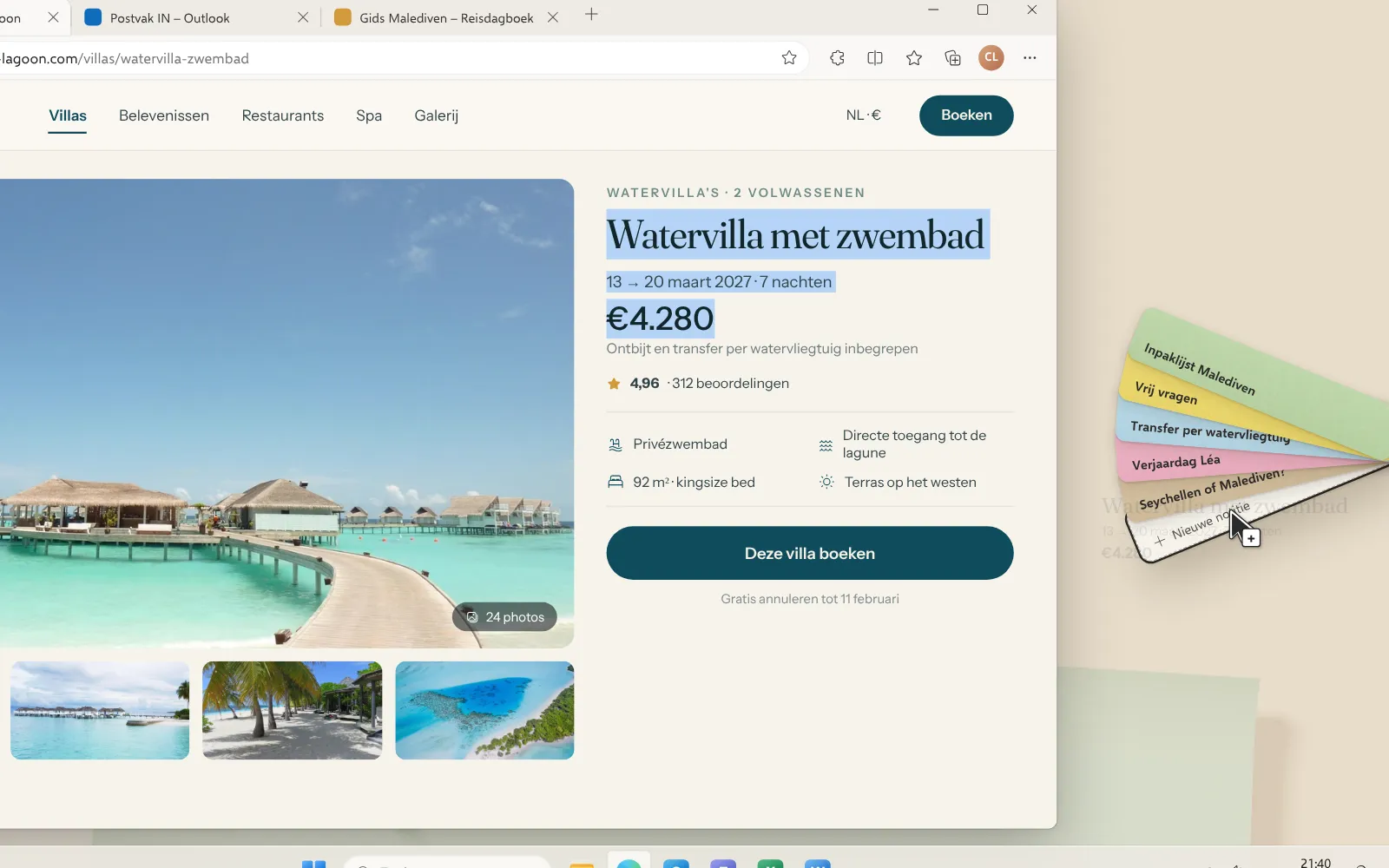
Een kleine koperen klinknagel zit aan de rand van je scherm. Beweeg erover: je notities waaieren open als een kleurenwaaier, zonder dat je je werk hoeft te verlaten.

Zet hem waar je wilt: hij klikt vast aan de dichtstbijzijnde rand.
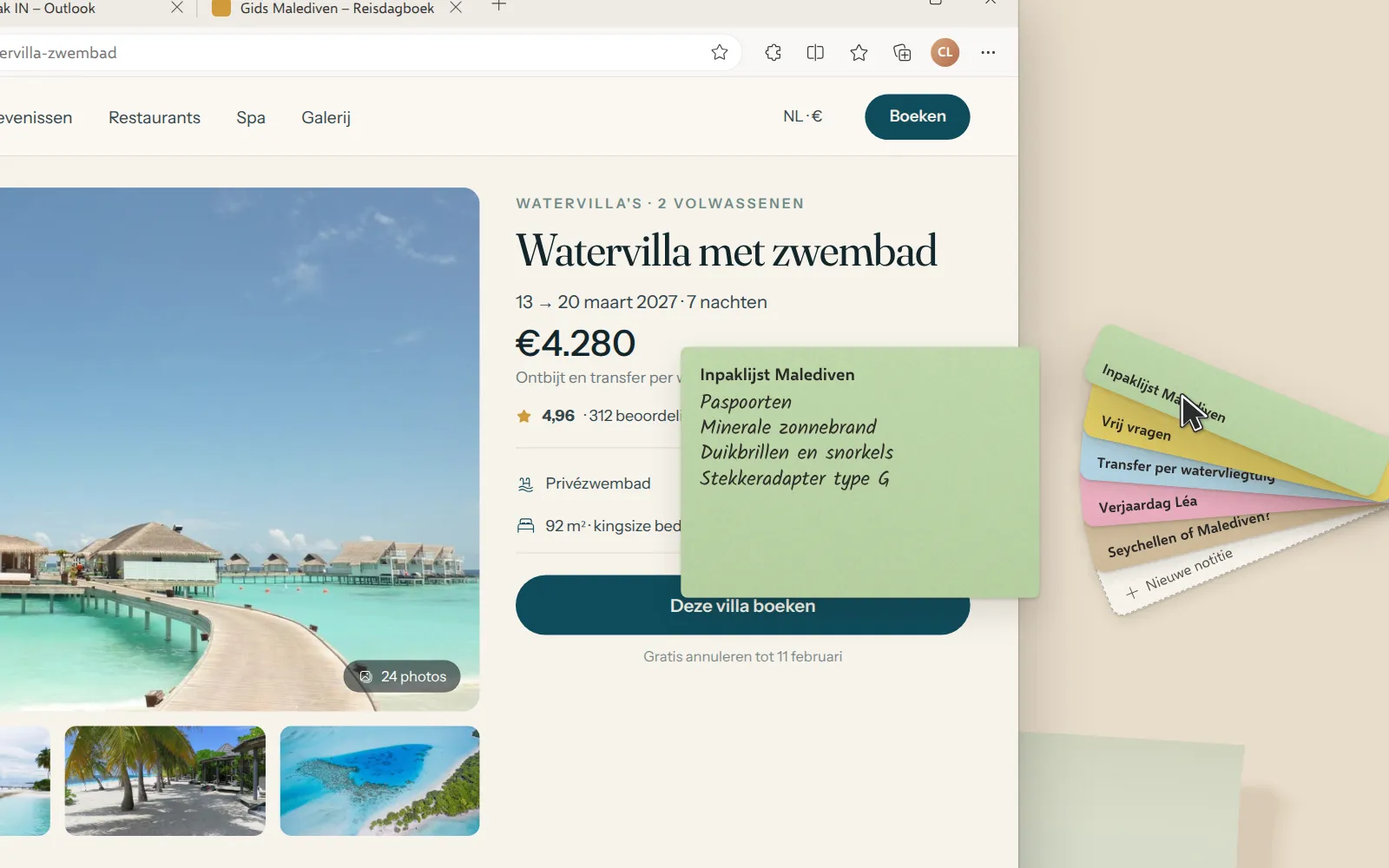
De waaier met notities van Edgelle open aan de rand van het scherm, naast een boekingspagina voor een villa

02Noteren

Tekst op de klinknagel wordt een notitie

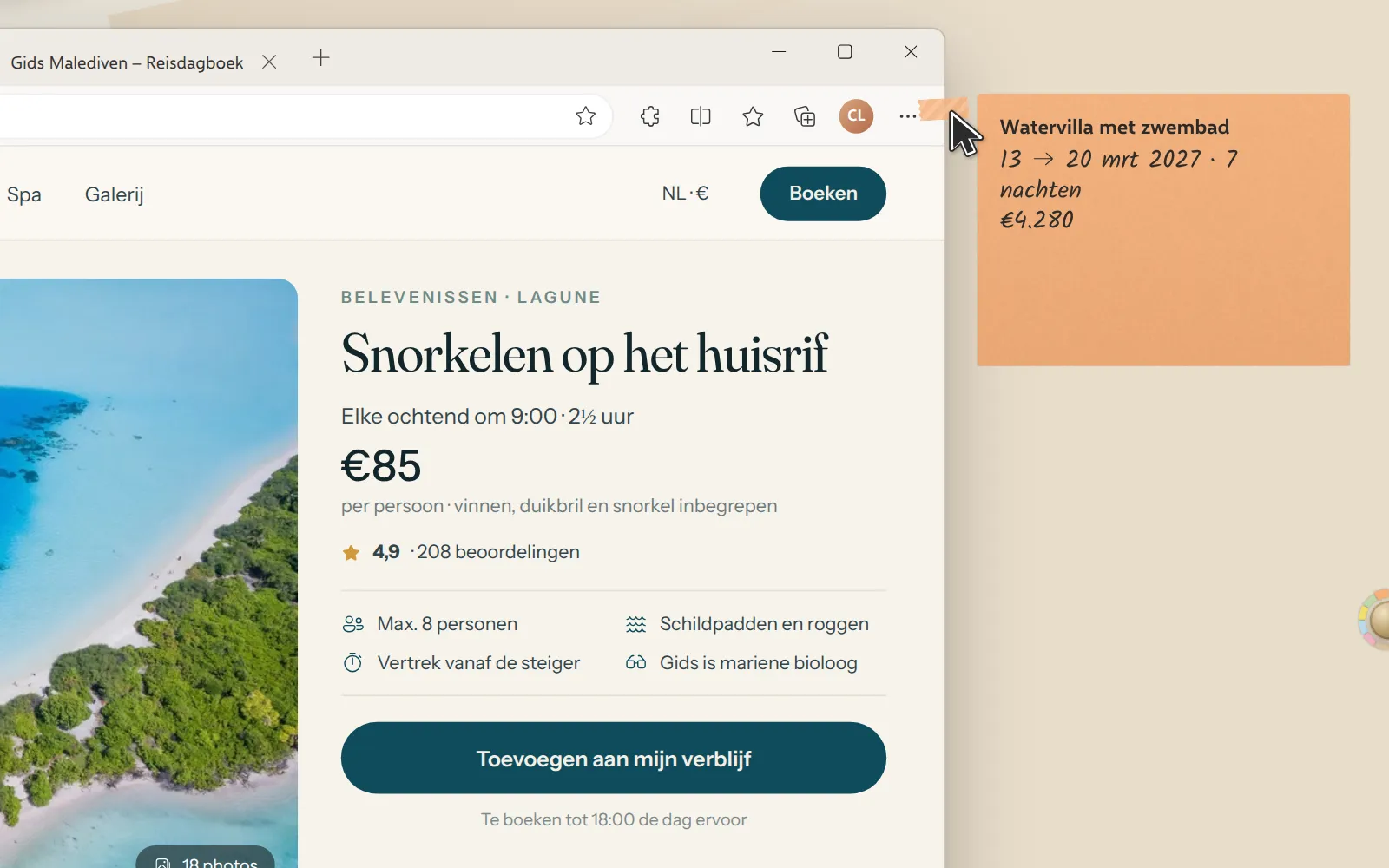
Een prijs, een adres, een boekingsreferentie: selecteer het op een willekeurige pagina en sleep het naar de klinknagel. Het komt meteen in de waaier.

CtrlAltN nieuwe notitie

Geselecteerde tekst van een webpagina wordt naar de klinknagel gesleept

03Vastzetten

Ze komt terug als jij terugkomt

Zet een notitie vast aan een site, een pagina, een document, een map of een app. Een stukje plakband markeert haar op het venster, en ze schuift naar voren in de waaier zodra je terug bent.

CtrlAltA notitie vastgezet aan het venster

Een notitie die aan een site is vastgezet schuift onder haar plakband vandaan als je terugkomt op de pagina

04Vastleggen

Elk stukje scherm, bewaard als notitie

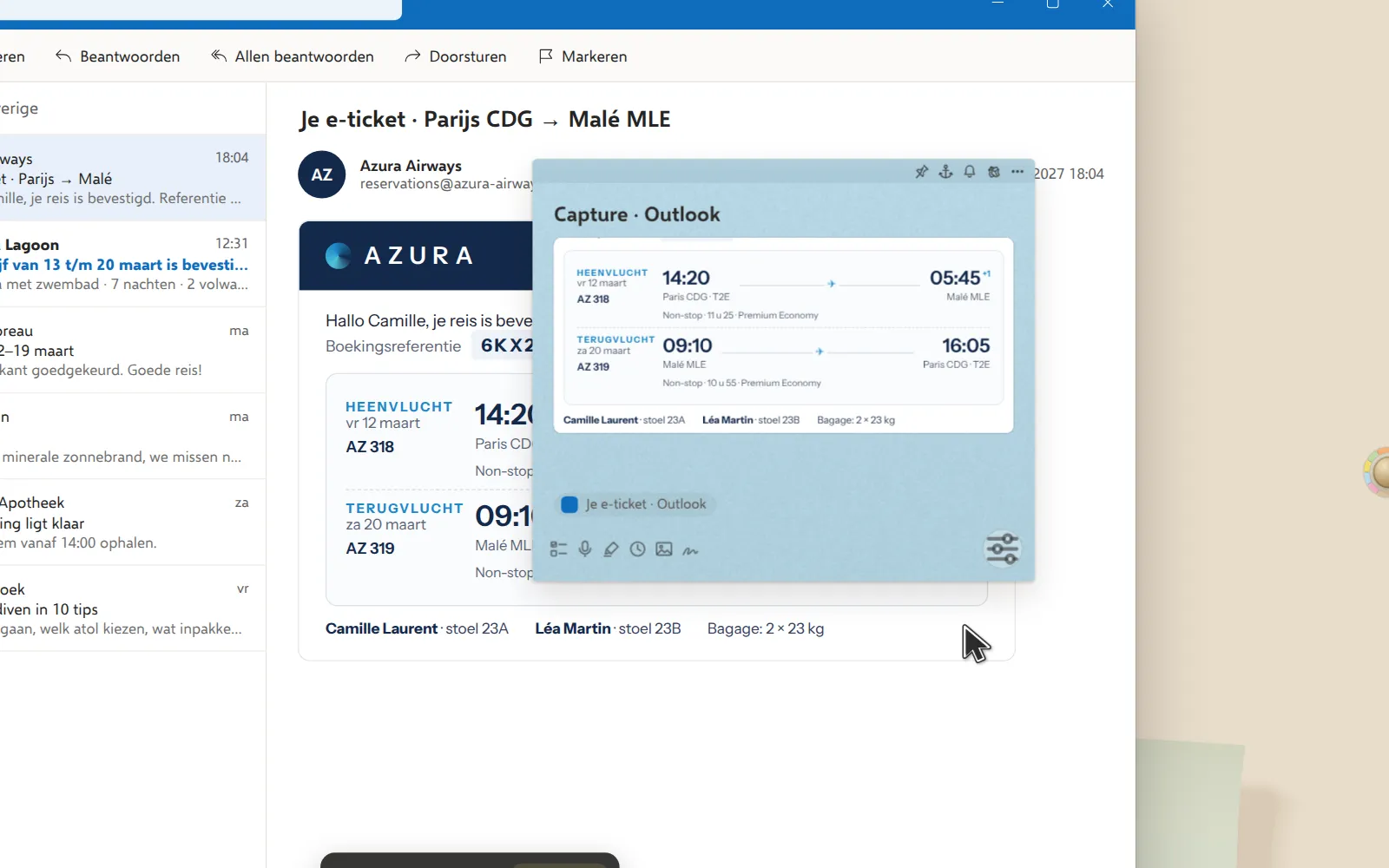
Een ticket, een tabel, een kaart: trek een rechthoek, het stuk laat los van het scherm en wordt een notitie, gekoppeld aan het venster waar het vandaan kwam.

CtrlAltS gebied vastleggen

Een opname van een vliegticket in Outlook, omgezet in een notitie

05Terugvinden

Schud de muis, en alles is er

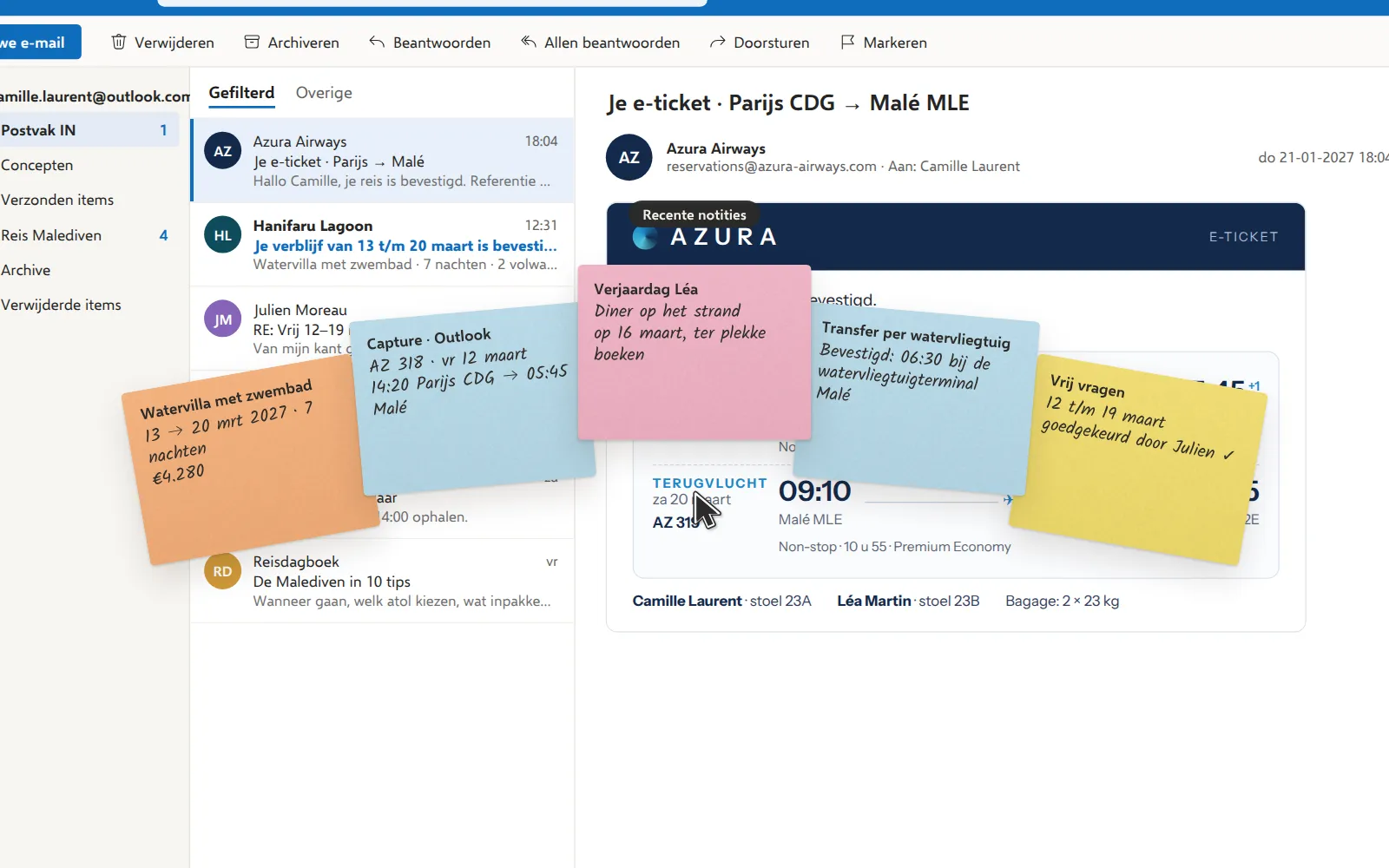
Even snel heen en weer schudden, en de notities die er nu toe doen waaieren open rond de aanwijzer. Voor al het andere doorzoekt de zoekfunctie al je notities.

CtrlAltF alle notities

De notities van de reis in een waaier rond de aanwijzer, boven Outlook

Herinneringen

Je notities komen vanzelf terug.

Het belletje van elke notitie biedt negen manieren om haar terug te laten komen: één keer, elke keer of vanaf een bepaalde datum. Kies een trigger om een voorbeeld te zien.

Herinner me aan deze notitie

Wanneer

Maandag, 9:00

Het reisbureau bellen

Komt het nu niet uit? De notitie vliegt weg als papieren vliegtuigje en komt terug wanneer jij wilt.

En verder

Alles wat je van een papieren notitie verwacht, en nog wat meer.

  • Afgevinkt, gestempeld of verfrommeld

    Een afgeronde notitie krijgt de stempel ‘KLAAR’, of verdwijnt als papierprop. Ongedaan maken strijkt haar weer glad.

  • Notities die verouderen

    Een vergeten notitie verbleekt en krult op aan de hoeken: wat al lang blijft liggen, zie je in één oogopslag.

  • Eén waaier per virtueel bureaublad

    Elk Windows-bureaublad houdt zijn eigen notities: werk aan de ene kant, vakantie aan de andere.

  • Onzichtbaar als je je scherm deelt

    Als je wilt, blijven je notities buiten scherm delen en opnames.

  • Spraaknotities, schetsen, afbeeldingen

    Spreek een memo in, schets een plattegrondje met de muis of een pen, voeg een afbeelding toe.

  • Je Windows Sticky Notes

    Met één klik geïmporteerd, met hun kleuren, datums en afbeeldingen.

  • Alles doorzoeken

    Titel, tekst, bronsite of document: alles komt boven, met of zonder accenten.

  • Op al je pc’s

    Via je OneDrive, Dropbox, Google Drive of een NAS. Edgelle heeft geen server.

  • In 14 talen

    Edgelle volgt de taal van Windows, van Nederlands tot Japans.

  • Helemaal naar jouw smaak

    Papierkleuren, handschriftlettertypen en de grootte van de klinknagel stel je zo in.

  • PowerToys Command Palette

    Een notitie zoeken, openen of maken zonder het toetsenbord los te laten.

  • Snelle notitie

    CtrlAltSpatie vanuit elke app: typ, druk op Enter, genoteerd.

Privacy

Je notities blijven bij jou.

Geen account

Niets aanmaken, niets bevestigen: Edgelle opent en werkt meteen.

Niets verlaat je pc

Geen telemetrie, geen server van Edgelle: je notities gaan nergens naartoe.

Leesbaar zonder de app

Elke notitie is een gewoon Markdown-bestand, in een map naar keuze.

Lees het privacybeleid

Vragen

Veelgestelde vragen

Op welke versies van Windows werkt Edgelle?

Windows 11 en Windows 10 (versie 2004 of later), op 64-bits pc’s.

Moet ik een account aanmaken?

Nee. Edgelle installeer je via de Microsoft Store en werkt meteen, zonder registratie. Alleen voor de aankoop van de licentie gebruik je je Microsoft-account.

Wat kost Edgelle?

Edgelle is gratis tot 10 notities (notities met de stempel ‘Klaar’ tellen niet mee). Daarna ontgrendelt een licentie van €0,99 (of het lokale equivalent), een eenmalige aankoop in de Microsoft Store, onbeperkt notities op al je pc’s met hetzelfde Microsoft-account.

Worden mijn notities ergens naartoe gestuurd?

Nee. Edgelle heeft geen telemetrie en geen server: je notities gaan nergens naartoe. Alleen de aankoop van de licentie loopt via de Microsoft Store. Elke notitie is een Markdown-bestand in een map op je pc, leesbaar zonder de app.

Kan ik mijn notities op meerdere pc’s gebruiken?

Ja. Kies in Instellingen → Gegevens een gesynchroniseerde map (OneDrive, Dropbox, Google Drive, iCloud of een NAS) en daarna dezelfde map op de andere pc. Is een notitie aan beide kanten gewijzigd, dan blijven beide versies bewaard en kies jij.

Kan ik mijn Windows Sticky Notes importeren?

Ja, met één klik, met hun kleuren, datums en afbeeldingen. De database van Sticky Notes wordt nooit gewijzigd.

Zijn mijn notities zichtbaar als ik mijn scherm deel?

Dat is een instelling: Edgelle kan zijn notities verbergen bij scherm delen en opnames. CtrlAltX zet het aan of uit.

Hoe zet ik een notitie vast?

Klik op het anker in de strook bovenaan de notitie, of druk op CtrlAltA in het gewenste venster, en kies dan het bereik: deze site, deze pagina, dit document, deze map of deze app.

In welke talen is Edgelle beschikbaar?

14 talen: Nederlands, Engels, Frans, Spaans, Duits, Italiaans, Portugees (Brazilië en Portugal), Pools, Turks, Russisch, Indonesisch, Japans en Koreaans. Edgelle volgt de taal van Windows.

Notities die terugkomen op de juiste plek, op het juiste moment.

In de Microsoft Store, voor Windows 10 en 11. Geen account nodig.

Downloaden uit Microsoft Store