01리벳
모든 메모를 화면 가장자리에
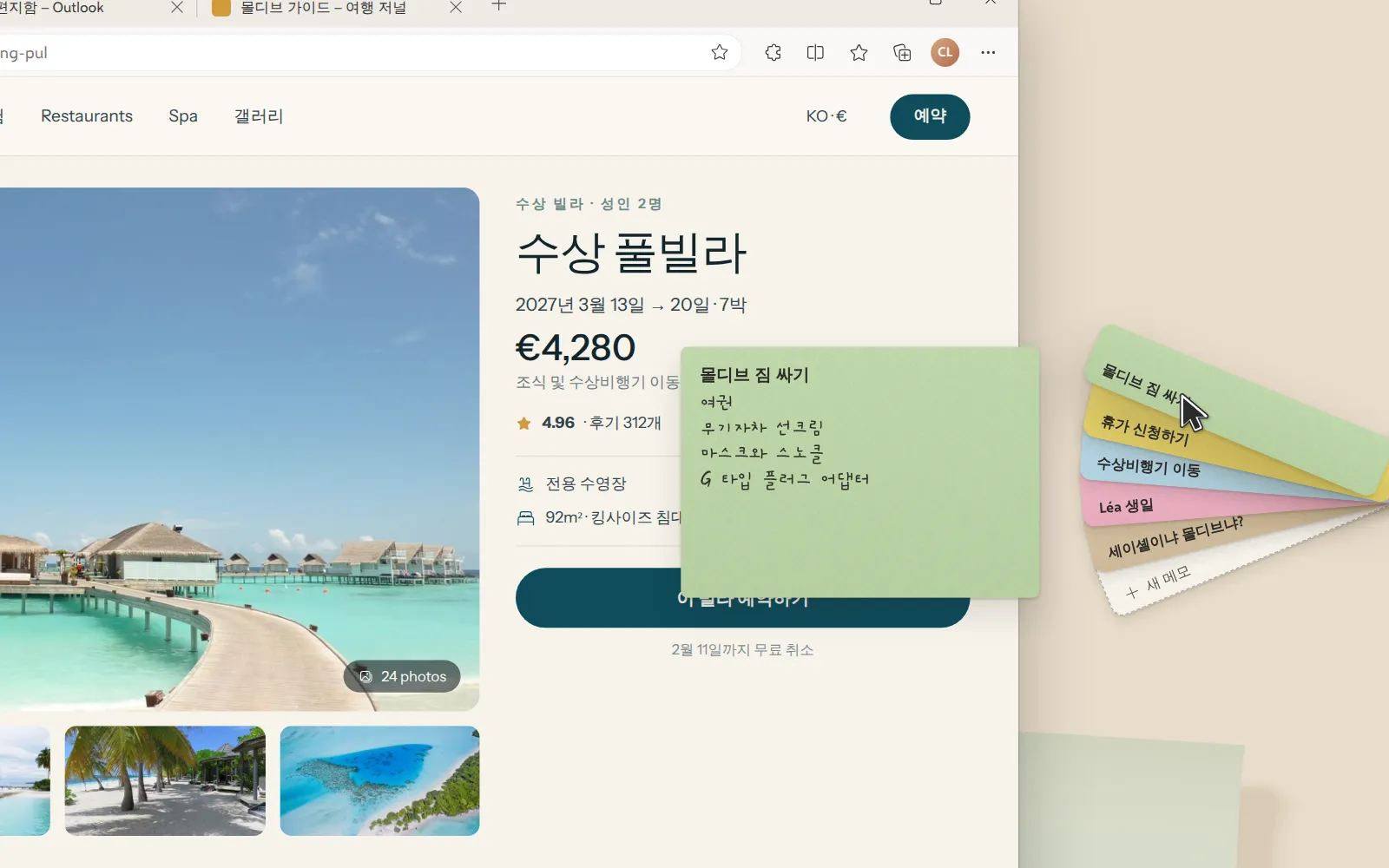
화면 가장자리에 작은 황동 리벳이 있어요. 마우스를 올리면 하던 일을 멈추지 않아도 메모가 색상 견본첩처럼 부채꼴로 펼쳐져요.
원하는 곳으로 옮기면 가장 가까운 가장자리에 착 붙어요.
작동 방식
정리할 폴더도, 열어 둘 창도 없어요. 메모는 화면 가장자리에 있다가 필요할 때 나타나요.
01리벳
화면 가장자리에 작은 황동 리벳이 있어요. 마우스를 올리면 하던 일을 멈추지 않아도 메모가 색상 견본첩처럼 부채꼴로 펼쳐져요.
원하는 곳으로 옮기면 가장 가까운 가장자리에 착 붙어요.
02메모하기
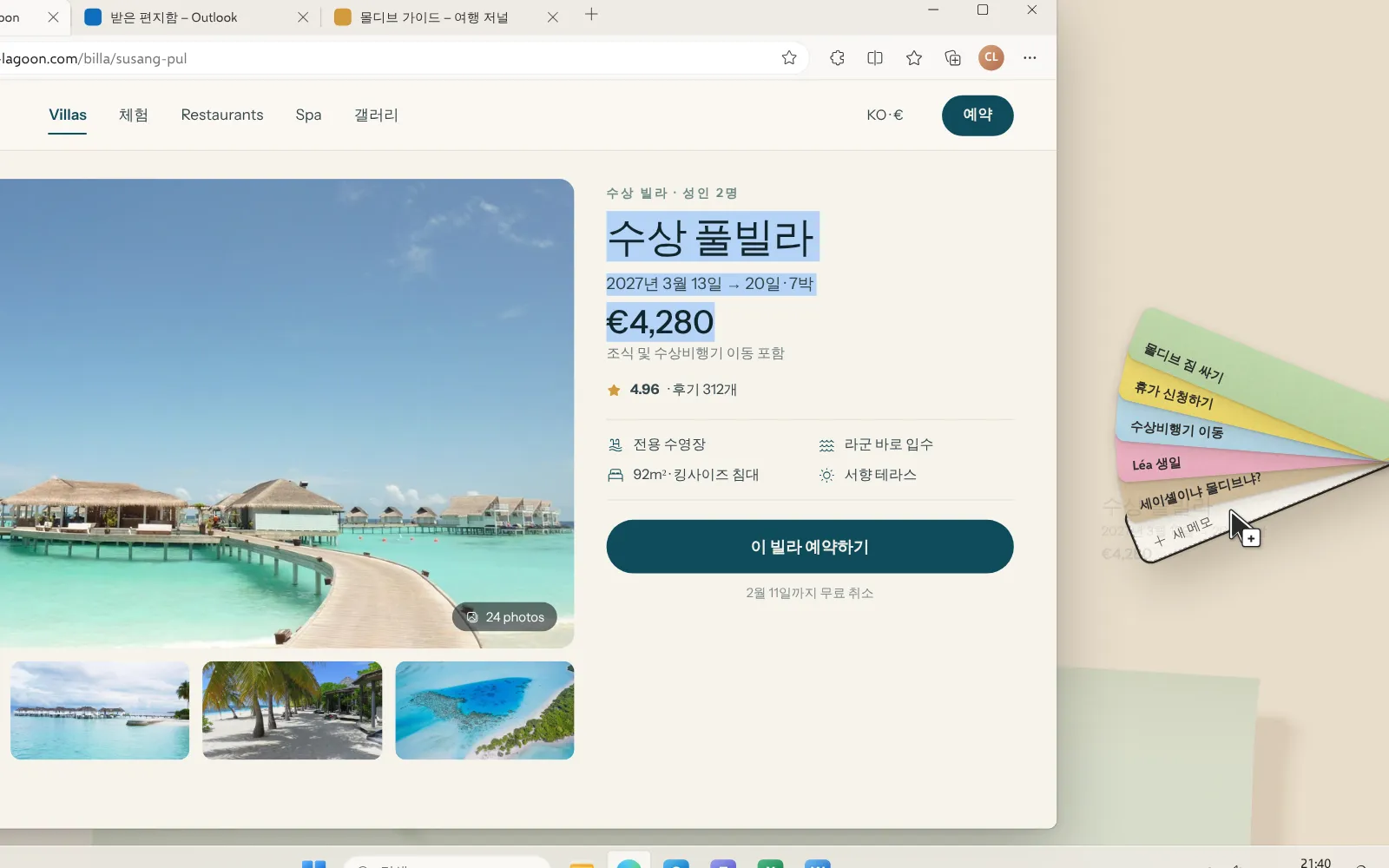
가격, 주소, 예약 번호. 어떤 페이지에서든 선택해서 리벳에 끌어다 놓으면 바로 부채에 들어가요.
CtrlAltN 새 메모
03붙이기
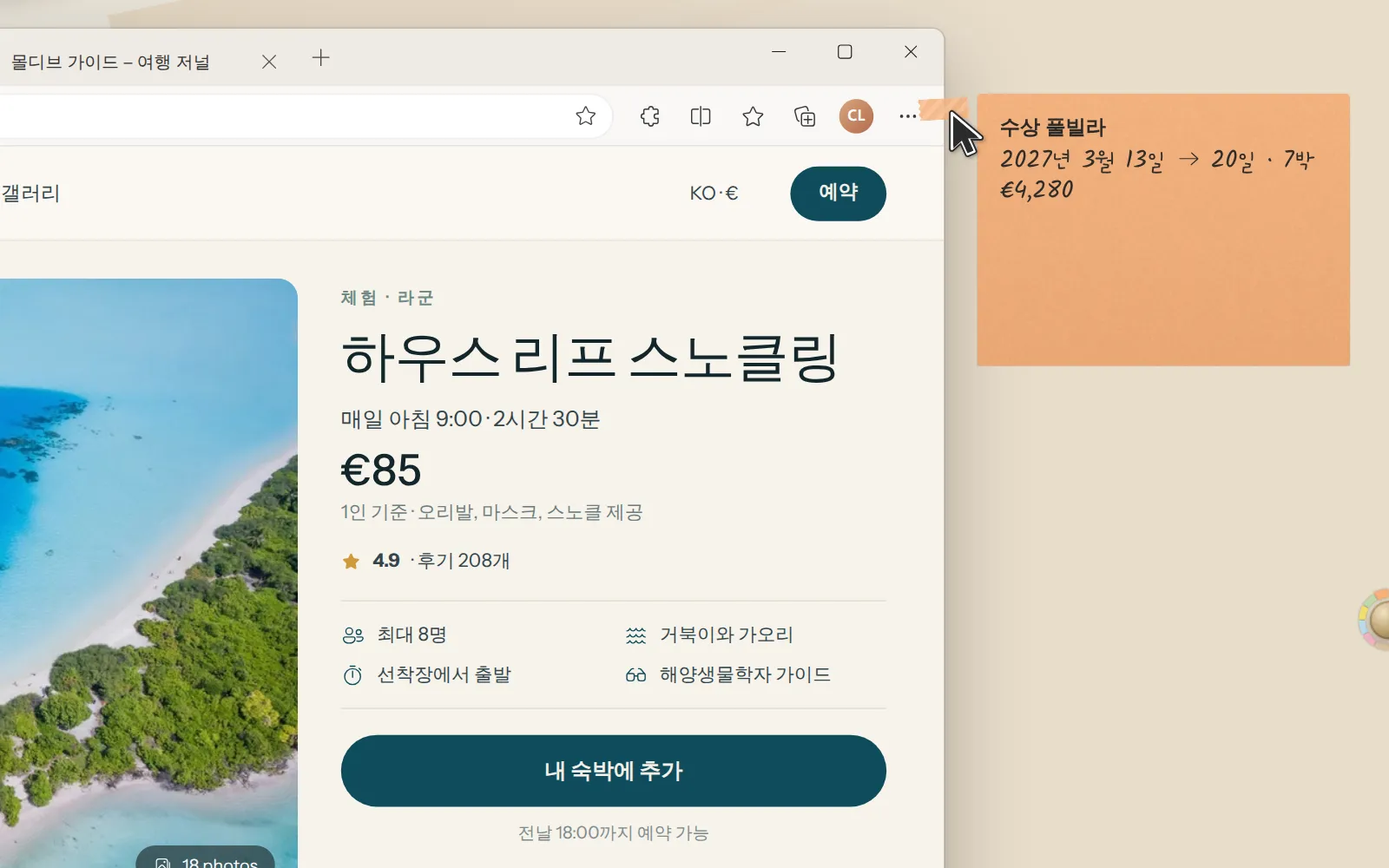
메모를 사이트, 페이지, 문서, 폴더, 앱에 붙여 보세요. 창에는 마스킹 테이프 한 조각이 표시되고, 다시 돌아오면 메모가 부채 맨 앞으로 와요.
CtrlAltA 활성 창에 붙인 메모
04캡처
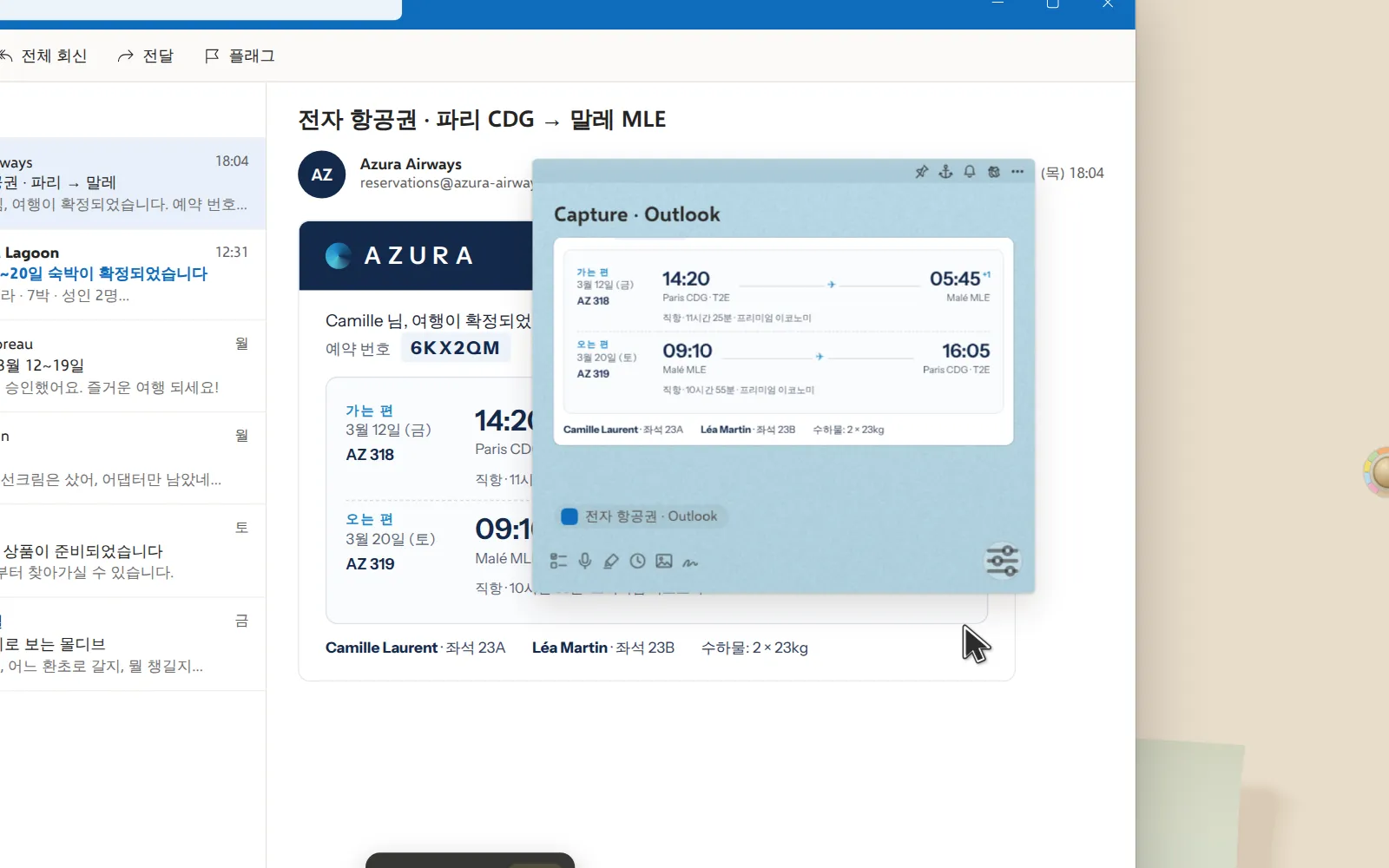
항공권, 표, 지도. 사각형을 그리면 그 부분이 화면에서 떼어져 메모가 되고, 원래 창과 연결돼요.
CtrlAltS 영역 캡처
05찾기
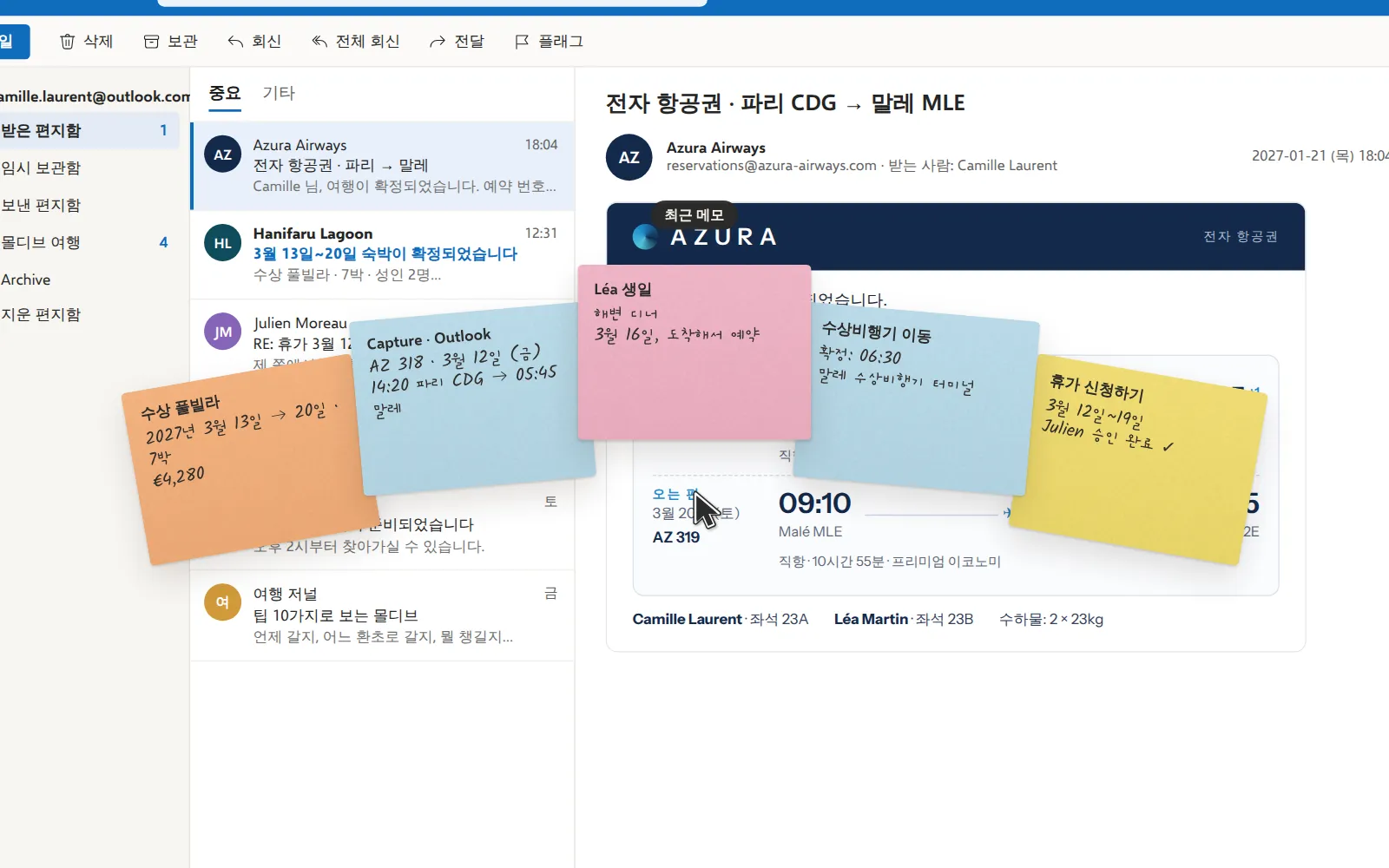
좌우로 살짝 흔들면 지금 필요한 메모가 포인터 주변에 펼쳐져요. 나머지는 검색으로 모든 메모를 찾아볼 수 있어요.
CtrlAltF 모든 메모
알림
메모마다 있는 종 버튼으로 아홉 가지 방법 중 하나를 골라 다시 불러올 수 있어요. 한 번만, 매번, 또는 특정 날짜부터. 조건을 골라 예시를 확인해 보세요.
이 메모 알림 받기
시점
월요일 오전 9시
여행사에 전화하기
지금은 때가 아닌가요? 메모가 종이비행기가 되어 날아갔다가 원하는 때에 돌아와요.
그리고 또
끝난 메모에는 “완료” 도장이 찍히거나, 종이 뭉치가 되어 날아가요. 실행 취소하면 다시 반듯하게 펴져요.
잊힌 메모는 색이 바래고 모서리가 말려요. 오래 방치된 메모가 한눈에 보여요.
Windows 데스크톱마다 메모가 따로 있어요. 한쪽은 업무, 다른 쪽은 휴가.
원하면 화면 공유와 녹화에 메모가 나오지 않아요.
음성 메모를 녹음하고, 마우스나 펜으로 지도를 그리고, 이미지를 넣어 보세요.
클릭 한 번으로 색, 날짜, 이미지까지 그대로 가져와요.
제목, 본문, 출처 사이트나 문서까지 모두 찾아 줘요.
OneDrive, Dropbox, Google Drive나 NAS를 통해 동기화해요. Edgelle에는 서버가 없어요.
Edgelle은 영어부터 한국어까지 Windows 언어를 따라가요.
종이 색, 손글씨 글꼴, 리벳 크기를 금방 바꿀 수 있어요.
키보드에서 손을 떼지 않고 메모를 검색하고, 열고, 만들 수 있어요.
어떤 앱에서든 CtrlAltSpace. 입력하고 Enter를 누르면 메모 끝.
개인정보
만들 것도, 인증할 것도 없어요. Edgelle은 열자마자 바로 작동해요.
원격 분석도, Edgelle 서버도 없어요. 메모는 어디에도 전송되지 않아요.
메모 하나하나가 직접 고른 폴더에 저장된 평범한 Markdown 파일이에요.
질문
64비트 PC의 Windows 11과 Windows 10(버전 2004 이상)에서 실행돼요.
아니요. Edgelle은 Microsoft Store에서 설치하면 가입 없이 바로 쓸 수 있어요. 라이선스를 구매할 때만 Microsoft 계정을 사용해요.
메모 10개까지는 무료예요(“완료”한 메모는 세지 않아요). 그 이상은 Microsoft Store에서 0.99유로(또는 현지 통화 기준 같은 금액)짜리 라이선스를 한 번만 구매하면, 같은 Microsoft 계정으로 로그인한 모든 PC에서 메모를 무제한으로 만들 수 있어요.
아니요. Edgelle에는 원격 분석도 서버도 없어서 메모를 어디에도 보내지 않아요. 라이선스 구매만 Microsoft Store를 거쳐요. 메모 하나하나가 PC 폴더에 저장된 Markdown 파일이라 앱 없이도 읽을 수 있어요.
네. 설정 → 데이터에서 동기화 폴더(OneDrive, Dropbox, Google Drive, iCloud, NAS)를 고르고, 다른 PC에서도 같은 폴더를 고르세요. 양쪽에서 같은 메모가 바뀌면 두 버전을 모두 남겨 두고 직접 고를 수 있어요.
네, 클릭 한 번으로 색, 날짜, 이미지까지 그대로 가져와요. 스티커 메모 데이터베이스는 절대 수정하지 않아요.
설정에 따라 달라요. Edgelle은 화면 공유와 녹화에서 메모를 숨길 수 있어요. CtrlAltX로 켜고 끌 수 있어요.
메모 위쪽 띠의 붙이기 버튼을 클릭하거나, 원하는 창에서 CtrlAltA를 누른 다음 범위를 고르세요. 이 사이트, 이 페이지, 이 문서, 이 폴더, 이 앱 중에서 고를 수 있어요.
14개 언어를 지원해요. 영어, 프랑스어, 스페인어, 독일어, 이탈리아어, 포르투갈어(브라질, 포르투갈), 네덜란드어, 폴란드어, 튀르키예어, 러시아어, 인도네시아어, 일본어, 한국어. Edgelle은 Windows 언어를 따라가요.
Microsoft Store에서 받으세요. Windows 10 및 11용, 계정은 필요 없어요.