01リベット
すべてのメモを、画面の端に
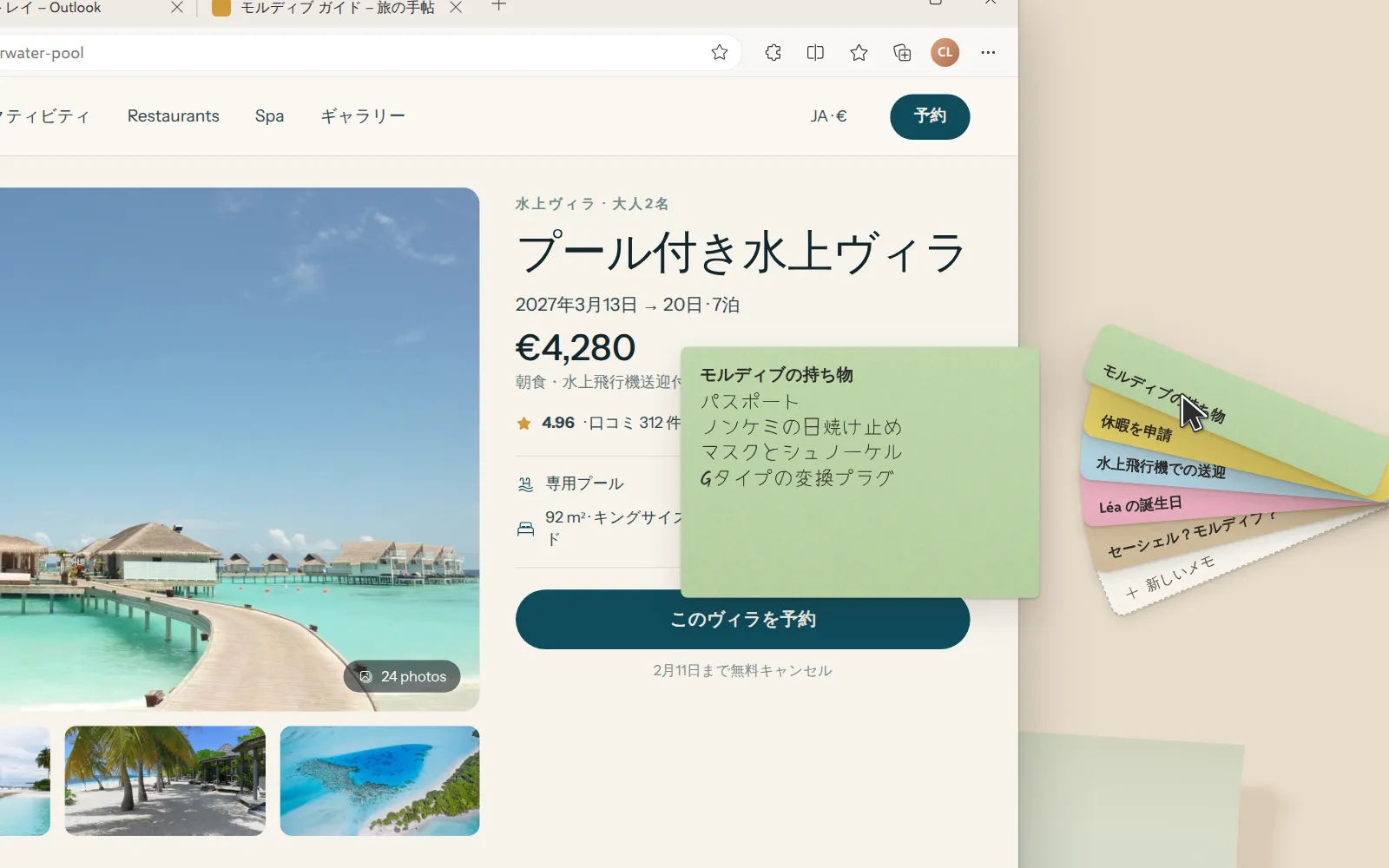
画面の端に、小さな真鍮のリベット。ポインターを置くと、色見本帳のようにメモがファン状に広がります。今の作業はそのままで。
好きな場所に動かせます。いちばん近い端にぴたっと付きます。
しくみ
フォルダーの整理も、ウィンドウを開く必要もありません。メモは画面の端にいて、必要なときに出てきます。
01リベット
画面の端に、小さな真鍮のリベット。ポインターを置くと、色見本帳のようにメモがファン状に広がります。今の作業はそのままで。
好きな場所に動かせます。いちばん近い端にぴたっと付きます。
02メモする
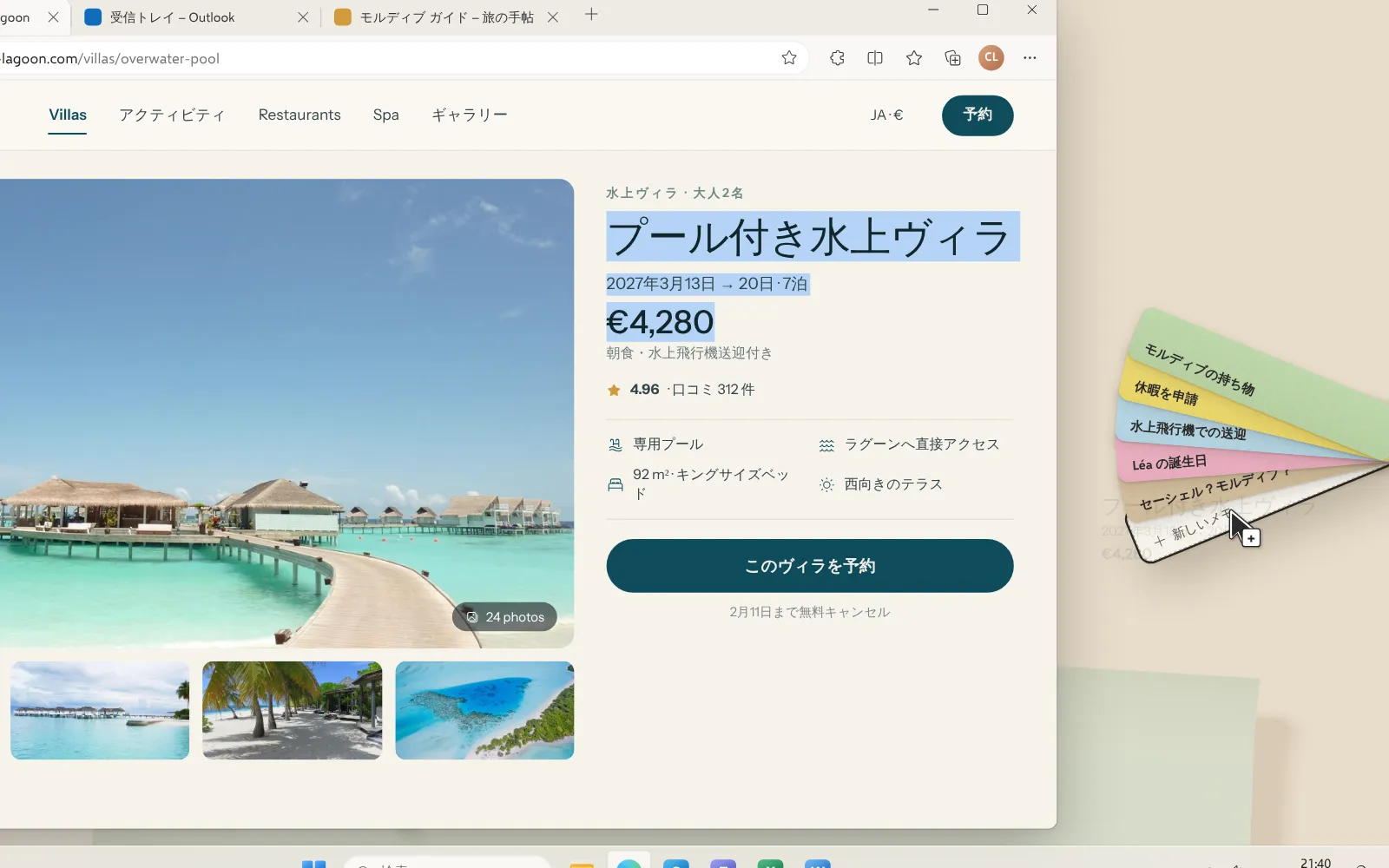
料金、住所、予約番号。どのページでも選択してリベットにドロップすれば、すぐにファンに加わります。
CtrlAltN 新しいメモ
03貼る
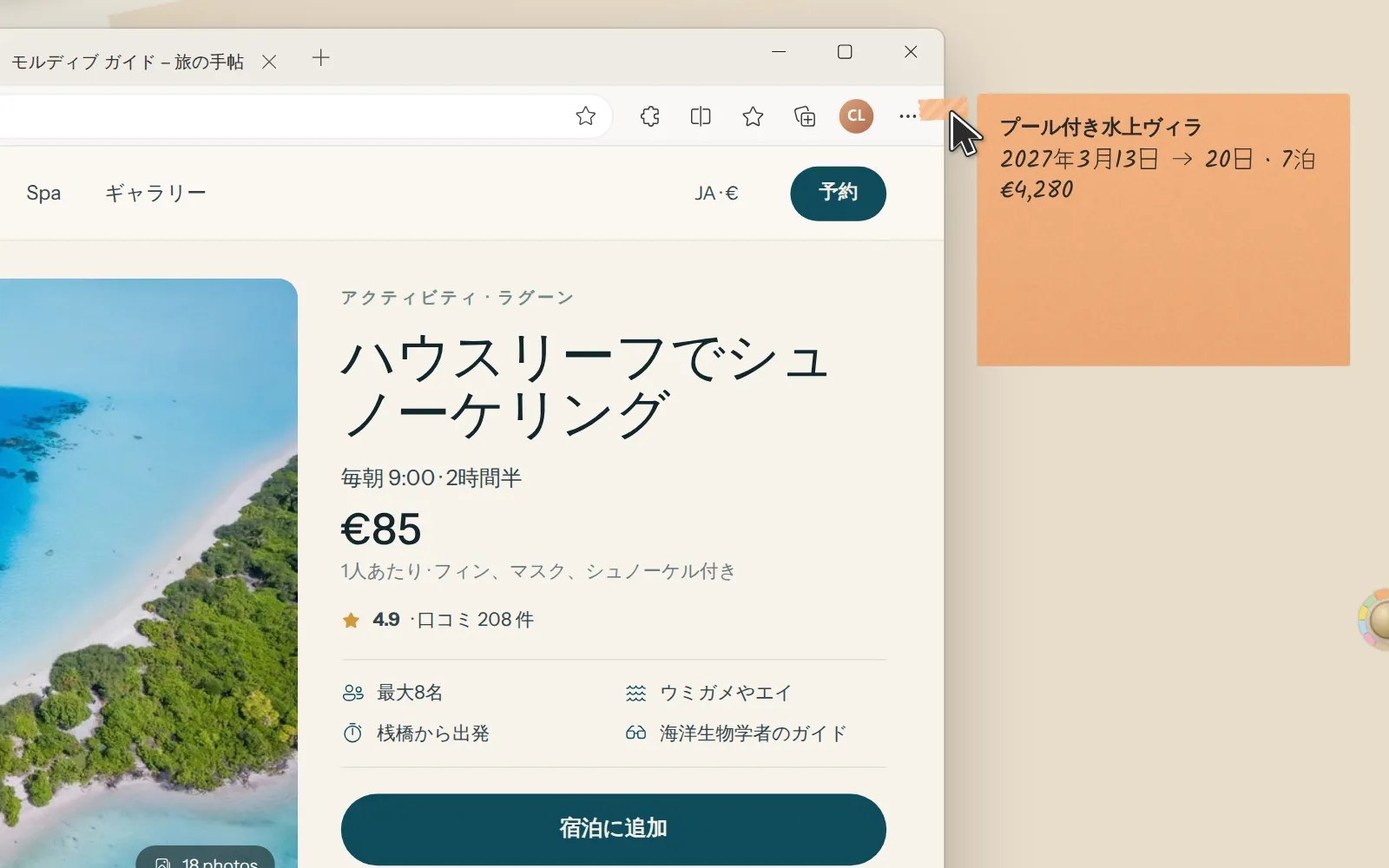
メモをサイト、ページ、ドキュメント、フォルダー、アプリに貼れます。ウィンドウにはマスキングテープが目印に付き、そこに戻るとメモがファンのいちばん前に来ます。
CtrlAltA ウィンドウに貼るメモ
04キャプチャ
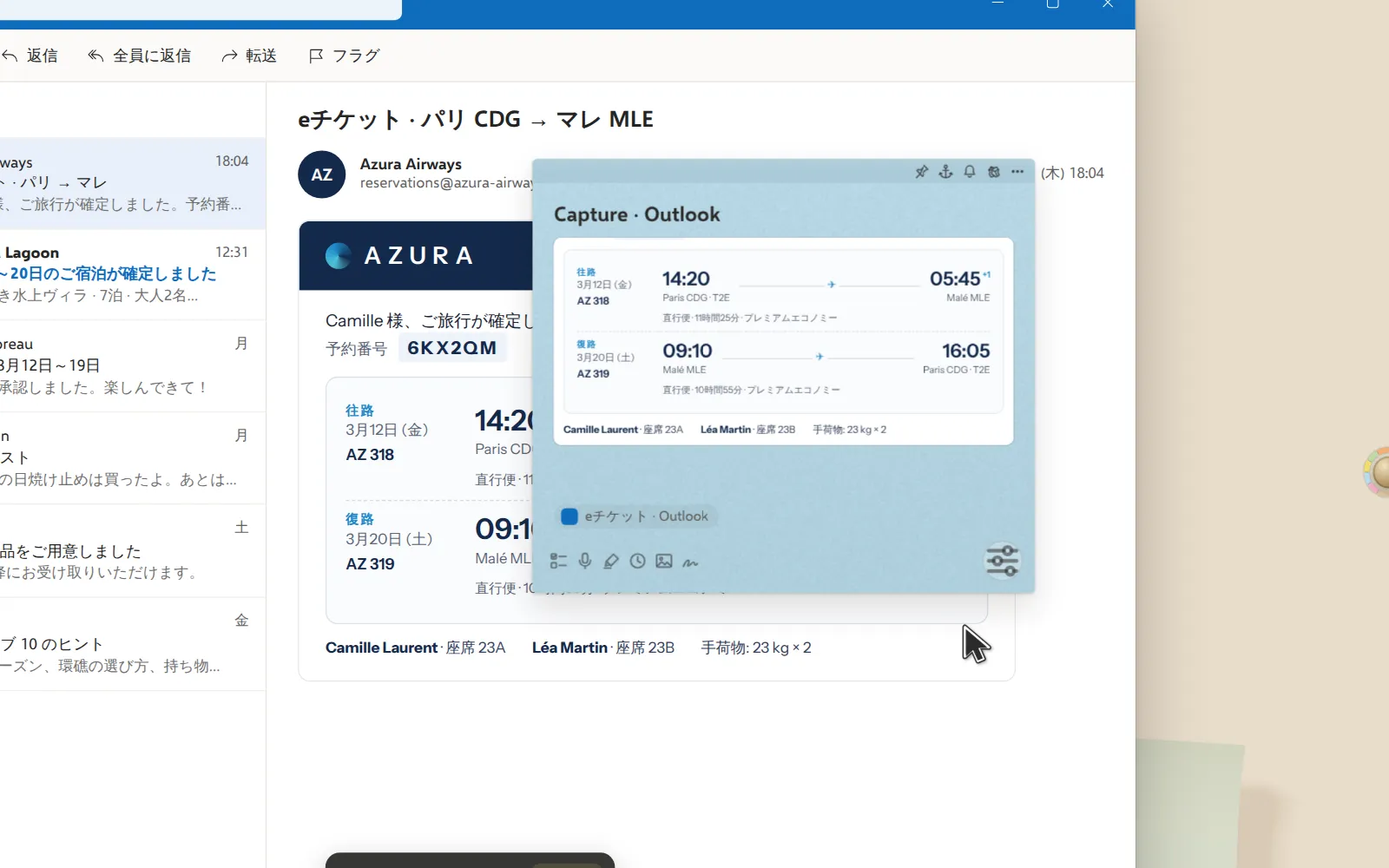
チケット、表、地図。四角く囲むと、その部分が画面からはがれてメモになります。元のウィンドウとのつながりも残ります。
CtrlAltS 範囲をキャプチャ
05見つける
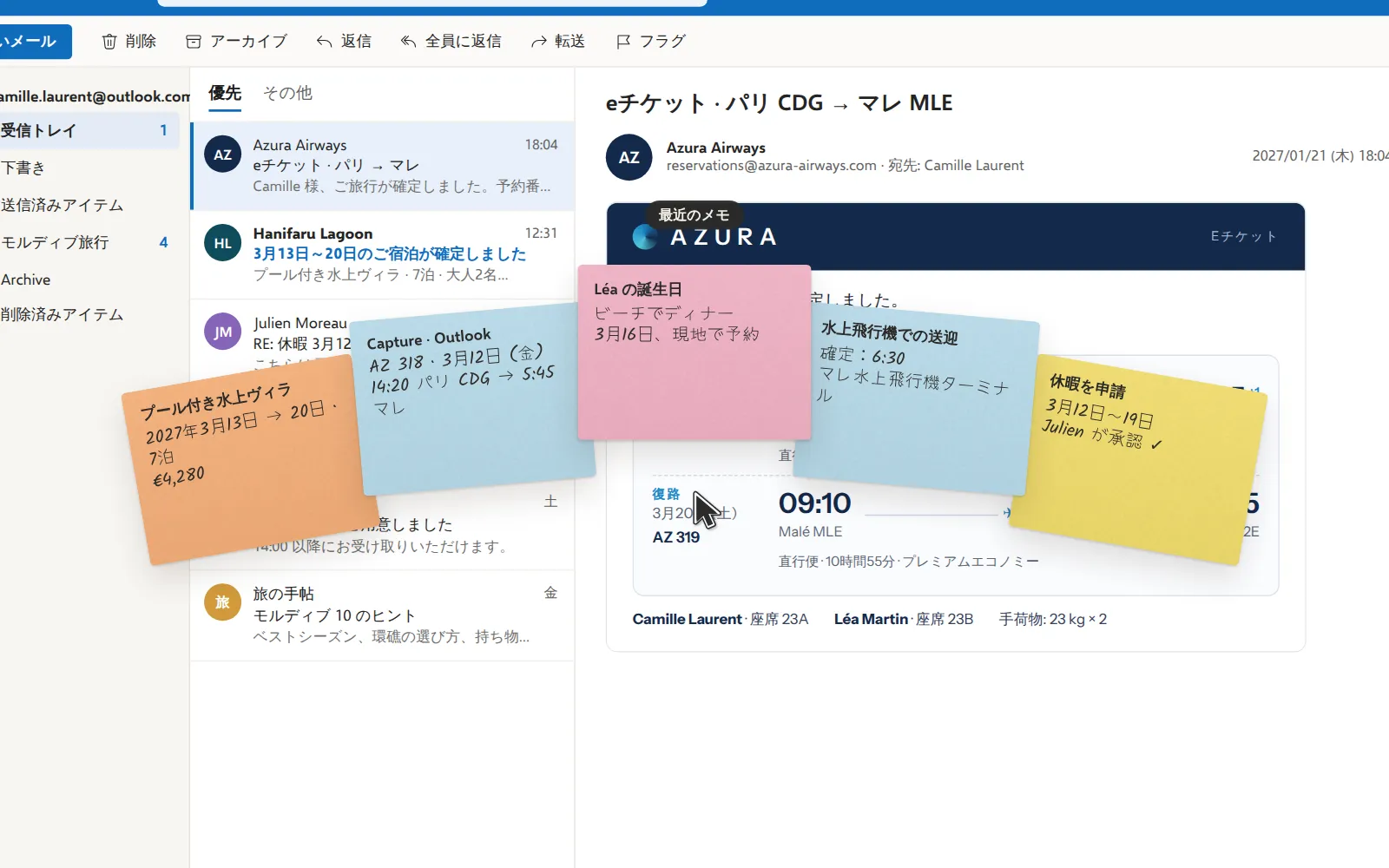
マウスを左右にさっと振ると、今必要なメモがポインターのまわりに広がります。それ以外は、すべてのメモから検索できます。
CtrlAltF すべてのメモ
リマインダー
メモのベルから、戻ってくるタイミングを 9 通りから選べます。1 回だけ、毎回、指定した日以降も。タイミングを選ぶと例が表示されます。
このメモをリマインド
タイミング
月曜日 9:00
旅行会社に電話する
今じゃない? メモは紙飛行機になって飛んでいき、選んだときに戻ってきます。
ほかにも
終わったメモには「完了」スタンプ。または紙くずにして捨てられます。元に戻せば、しわを伸ばして元どおり。
忘れられたメモは色あせ、角が丸まっていきます。放置しているものがひと目でわかります。
Windows のデスクトップごとに別のメモ。こちらは仕事、あちらは休暇の準備。
お好みで、画面共有や録画にメモが映らないようにできます。
ボイスメモを録音したり、マウスやペンで地図を描いたり、画像を追加したり。
色、日付、画像もそのまま、ワンクリックで取り込めます。
タイトル、本文、元のサイトやドキュメントまで、すべてから見つかります。
OneDrive、Dropbox、Google Drive、NAS を通して。Edgelle にサーバーはありません。
Edgelle は Windows の表示言語に合わせます。日本語ももちろん。
紙の色、手書き風フォント、リベットの大きさも、すぐに変えられます。
キーボードから手を離さずに、メモを検索、表示、作成。
どのアプリからでも CtrlAltSpace。入力して Enter を押せば、メモ完了。
プライバシー
作成も確認も不要。Edgelle は開いてすぐに使えます。
テレメトリも Edgelle のサーバーもなし。メモがどこかに送られることはありません。
メモは 1 件ずつ、選んだフォルダーにシンプルな Markdown ファイルとして保存されます。
ご質問
64 ビット PC の Windows 11 と Windows 10(バージョン 2004 以降)で動きます。
いいえ。Edgelle は Microsoft Store からインストールすればすぐに使えます。登録は不要です。Microsoft アカウントを使うのはライセンスの購入時だけです。
メモ 10 件までは無料です(「完了」にしたメモは数えません)。それ以上は、Microsoft Store で 0.99 ユーロ(または各国での相当額)のライセンスを 1 回購入するだけで、同じ Microsoft アカウントでサインインしたすべての PC でメモが無制限になります。
いいえ。Edgelle にはテレメトリもサーバーもなく、メモをどこにも送信しません。Microsoft Store を経由するのはライセンスの購入だけです。メモは 1 件ずつ PC のフォルダーに Markdown ファイルとして保存され、アプリがなくても読めます。
はい。設定 → データ で同期フォルダー(OneDrive、Dropbox、Google Drive、iCloud、NAS)を選び、もう一方の PC でも同じフォルダーを選びます。両方で同じメモが変更された場合は、両方のバージョンが残り、どちらにするか選べます。
はい。色、日付、画像もそのまま、ワンクリックで取り込めます。付箋のデータベースが変更されることはありません。
設定で選べます。Edgelle は画面共有や録画からメモを隠せます。CtrlAltX でオン/オフを切り替えられます。
メモ上部の帯にある錨マークをクリックするか、目的のウィンドウで CtrlAltA を押して、範囲を選びます。このサイト、このページ、このドキュメント、このフォルダー、このアプリから選べます。
英語、フランス語、スペイン語、ドイツ語、イタリア語、ポルトガル語(ブラジル・ポルトガル)、オランダ語、ポーランド語、トルコ語、ロシア語、インドネシア語、日本語、韓国語の 14 言語です。Edgelle は Windows の表示言語に合わせて切り替わります。
Microsoft Store で配信中。Windows 10・11 対応。アカウントの作成は不要です。